Speed up OpenOffice: как разогнать запуск и убрать тормоза
Пожалуй, самая частая претензия к OpenOffice - программа долго "думает" перед стартом и заметно подтормаживает в повседневных задачах. Если у вас OpenOffice медленно запускается что делать - вопрос не риторический: несколько простых правок в настройках действительно помогают ускорить запуск OpenOffice и сделать интерфейс отзывчивее без переустановок и радикальных мер. Подробный разбор шагов встречается в материале как ускорить запуск OpenOffice - ниже тот же подход, но в более удобной и расширенной инструкции.
1) Подправьте параметры памяти в настройках
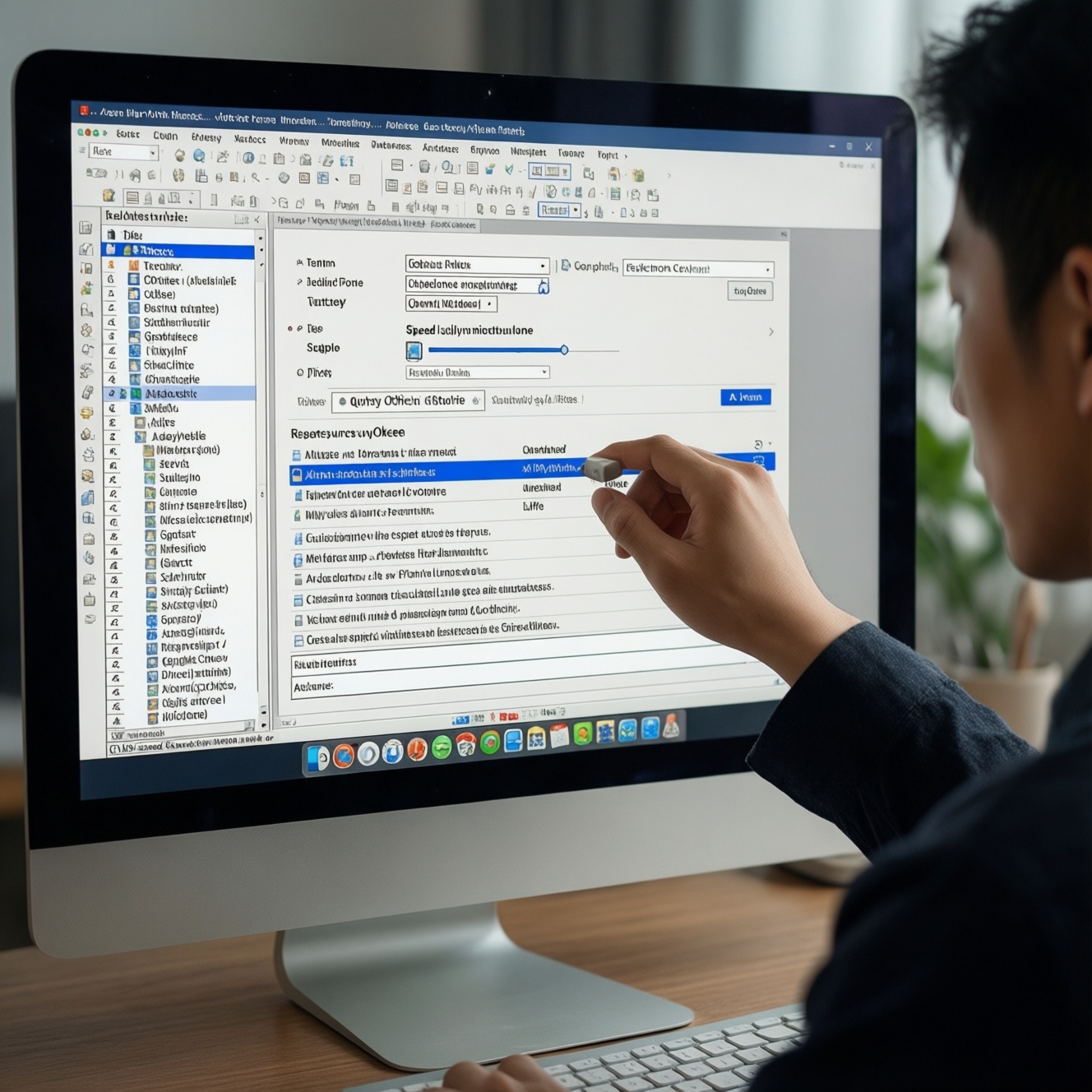
Откройте OpenOffice и перейдите в меню Tools → Options (в русской версии - "Сервис → Параметры"). Далее найдите раздел Memory. Здесь собраны параметры, влияющие на то, как приложение расходует ресурсы при запуске и работе с документами.
Суть настройки проста: нужно выставить значения так, чтобы OpenOffice не экономил память чрезмерно (из‑за чего чаще обращается к диску), но и не "съедал" лишнее на слабом ПК. Обычно корректировка параметров кэша (особенно графики и вставленных объектов) и ограничение слишком "раздутых" действий вроде многосотшаговой истории отмены дают самый заметный эффект. Это и есть базовая настройка OpenOffice для быстрой работы, которую можно выполнить за пару минут.
2) Отключите Java, если она не нужна
Следующий шаг - отключение Java, которое нередко сокращает время старта. В том же окне настроек перейдите в раздел Java и снимите галочку Use a Java Runtime Environment ("Использовать среду выполнения Java"). Нажмите OK и перезапустите программу.
Почему это работает: при включённой Java приложение может тратить время на проверку и подгрузку компонентов, даже если вы не используете функции, которым она требуется. В большинстве офисных сценариев (тексты, таблицы, простые презентации) Java действительно не обязательна.
3) Проверьте расширения и автозагрузку компонентов
Если вы ищете, как ускорить OpenOffice на Windows, обязательно посмотрите на установленные расширения. Чем их больше, тем выше шанс, что при старте подгружаются лишние модули. Отключите или удалите всё, чем не пользуетесь ежедневно, особенно старые дополнения, поставленные "на всякий случай".
Также имеет смысл проверить, не запускается ли вместе с системой что-то лишнее, что перегружает диск и мешает OpenOffice стартовать быстрее. На медленном HDD это ощущается особенно сильно: офисный пакет вроде бы "тяжёлый", но на самом деле упирается в общую загруженность системы.
4) Не спешите искать "волшебные ускорители" для скачивания
В интернете часто встречаются запросы в духе "оптимизация OpenOffice скачать" - будто существует отдельная утилита, которая нажатием одной кнопки всё исправит. На практике эффективнее и безопаснее сначала привести в порядок настройки самого OpenOffice, отключить ненужные компоненты (включая Java), а уже потом думать о сторонних решениях.
5) Профиль пользователя и "чистый старт" после сбоев
Ещё одна распространённая причина медленного запуска - повреждённый или перегруженный пользовательский профиль (накапливаются кэши, шаблоны, следы расширений). Если после настройки памяти и отключения Java ситуация почти не меняется, попробуйте создать новый профиль пользователя OpenOffice или временно переименовать текущую папку профиля, чтобы программа запустилась "как новая". Это часто решает загадочные тормоза после обновлений системы или аварийных завершений работы.
6) Минимальная гигиена: обновления, шрифты и диск
Иногда OpenOffice долго стартует из‑за большого количества установленных шрифтов (особенно на Windows) или проблем с диском. Проверьте, достаточно ли свободного места, нет ли ошибок файловой системы, и по возможности используйте SSD - разница в запуске офисных приложений бывает кратной.
Если хотите сверить шаги и убедиться, что всё сделано правильно, ориентируйтесь на подсказки из материала ускорить запуск OpenOffice: логика настройки там простая - меньше лишних модулей на старте, больше разумного кэша и никаких ненужных зависимостей.
В итоге хорошая настройка OpenOffice для быстрой работы сводится к нескольким действиям: оптимизировать параметры в разделе Memory, отключить Java при отсутствии потребности, подчистить расширения и исключить системные причины медленной загрузки. Это занимает 10-15 минут, зато результат обычно заметен уже при первом перезапуске.