

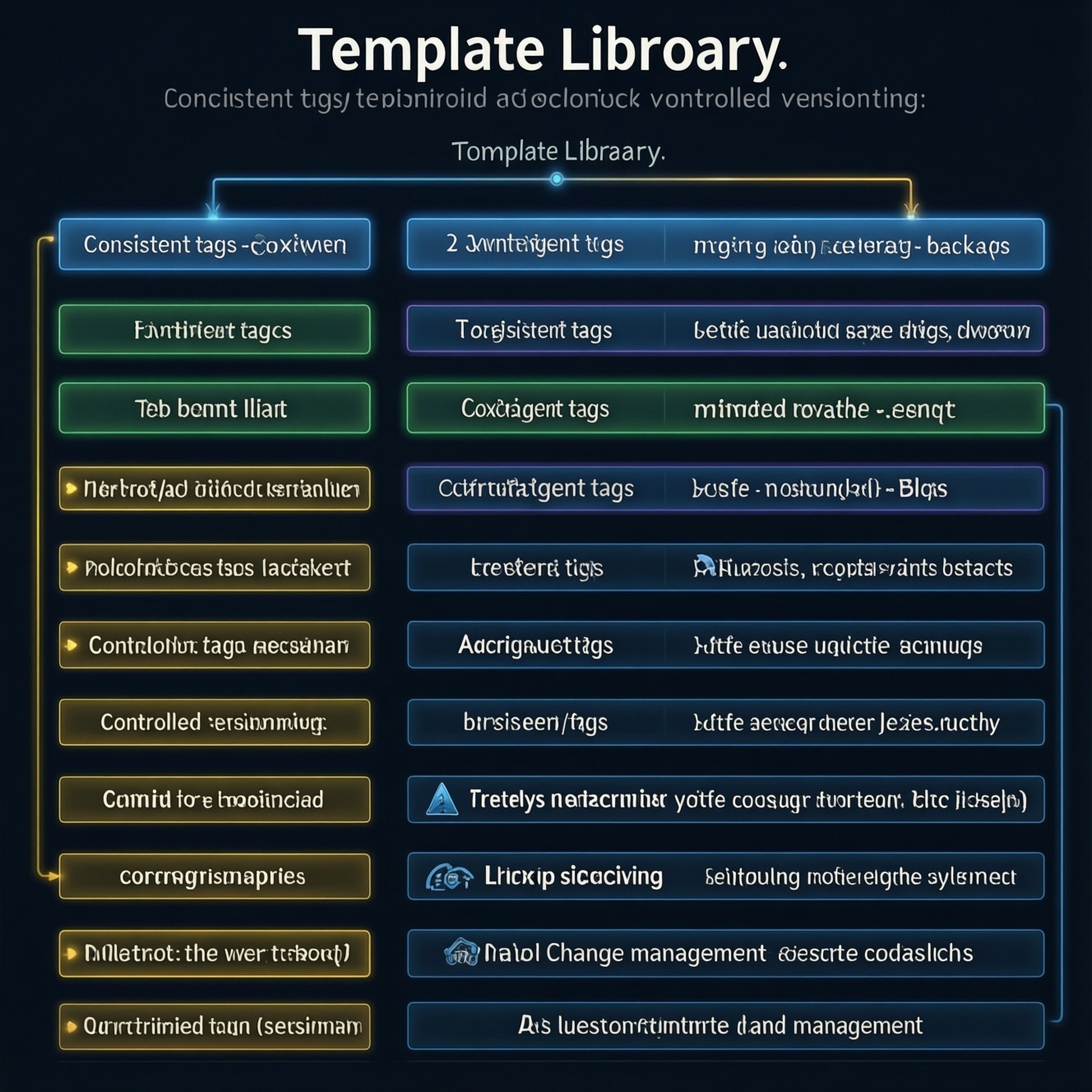
Библиотека шаблонов в Mister Office должна иметь понятную иерархию, единые теги и предсказуемое версионирование. Начните с аудита, затем разделите документы по процессам, опишите правила именования, добавьте теги и настройте безопасный выпуск изменений. Перед массовым редактированием сохраните резервную копию и проверьте права доступа.
Кратко о структуре и правилах библиотеки шаблонов
- Сначала удаляйте дубли и архивируйте устаревшие шаблоны, а не редактируйте всё подряд.
- Стройте структуру по бизнес-процессам и типам документов, а не по фамилиям сотрудников.
- Используйте ограниченный словарь тегов с единым синтаксисом.
- Фиксируйте изменения через понятную схему версий и журнал релизов.
- Разделяйте рабочие, тестовые и опубликованные шаблоны.
- Проверяйте права, обязательные поля и корректность подстановок перед публикацией.
Аудит существующих шаблонов: что оставить, что архивировать
Аудит подходит перед переносом библиотеки, сменой ответственного или внедрением единого каталога. Не стоит начинать с полного пересмотра, если документы используются в срочном процессе без резервной копии и согласованного окна изменений.
Как провести первичную проверку
- Соберите перечень. Зафиксируйте название, назначение, владельца, дату последнего изменения и связанные процессы.
- Найдите дубли. Сравните структуру, поля и правила подстановки. Оставьте один основной вариант, остальные перенесите в архив после согласования.
- Проверьте пригодность. Откройте шаблон в тестовом сценарии, проверьте обязательные поля, форматирование и результат экспорта.
| Статус | Когда назначать | Действие |
|---|---|---|
| Опубликован | Шаблон проверен и используется | Оставить доступным пользователям |
| На проверке | Есть изменения или не завершён тест | Ограничить использование |
| Архив | Шаблон устарел, но нужен для истории | Убрать из рабочего каталога |
| К удалению | Дубликат или ошибочный объект | Сначала получить подтверждение владельца |
Чек-лист:
- Назначен владелец каждого рабочего шаблона.
- Дубли отмечены отдельно.
- Архив не смешан с опубликованными документами.
- Перед изменениями создана резервная копия.
Проектирование иерархии: папки, наборы и элементы
Для организации библиотеки шаблонов в Mister Office заранее определите уровни каталога, правила доступа и ответственных за публикацию. Понадобятся перечень процессов, список пользователей или ролей, согласованный словарь названий и тестовая область.
Базовая схема каталога
- Выделите процессы. Например: продажи, закупки, кадровые документы, финансы и внутренние обращения.
- Создайте наборы. Внутри процесса сгруппируйте документы по назначению: договоры, письма, акты, заявления.
- Опишите элементы. Для каждого шаблона укажите назначение, владельца, статус, версию и обязательные теги.
| Подход | Преимущество | Риск | Когда применять |
|---|---|---|---|
| По отделам | Понятно ответственным подразделениям | Дублирование при общих процессах | Когда доступ строго разделён по отделам |
| По процессам | Удобно искать рабочий документ | Нужно заранее описать процессы | Для общей корпоративной библиотеки |
| По типам документов | Простая навигация | Теряется контекст использования | Для небольшого каталога |
Практичная схема: "Процесс → Набор документов → Шаблон". Не помещайте версию в название папки: версию лучше хранить в метаданных или журнале изменений.
Чек-лист:
- У каждой папки есть назначение.
- Название не зависит от конкретного сотрудника.
- Определены права просмотра и редактирования.
- Рабочая и тестовая области разделены.
Тегирование: таксономия, синтаксис и примеры использования
Теги помогают находить шаблоны документов в Mister Office по процессу, типу, аудитории и статусу. Используйте короткие значения без свободных синонимов: например, один вариант "договор", а не одновременно "договор", "контракт" и "соглашение".
Подготовка перед настройкой тегов:
- Составьте список повторяющихся критериев поиска.
- Назначьте владельца словаря тегов.
- Определите обязательные и необязательные теги.
- Проверьте, какие поля уже используются в шаблонах.
- Разделите теги по группам. Используйте группы
process,type,audience,statusиlocale. Это предотвращает смешение назначения документа и его состояния.process:salestype:contractaudience:clientstatus:publishedlocale:ru-RU
- Зафиксируйте синтаксис. Для структуры и тегов шаблонов Mister Office используйте формат
группа:значение, нижний регистр и дефис вместо пробелов. Не меняйте формат после запуска поиска без плана миграции. - Назначьте обязательный набор. Для каждого опубликованного шаблона задайте процесс, тип и статус. Аудиторию и регион добавляйте там, где они влияют на содержание.
- Проверьте поиск. Найдите документ по каждому обязательному тегу, затем проверьте комбинацию нескольких условий. Исправьте синонимы и значения, которые дают слишком много результатов.
| Набор тегов | Назначение | Пример шаблона |
|---|---|---|
process:sales type:contract audience:client status:published locale:ru-RU |
Клиентский договор отдела продаж | Договор поставки |
process:hr type:request audience:employee status:published locale:ru-RU |
Заявление сотрудника | Заявление на отпуск |
process:finance type:invoice audience:internal status:review locale:ru-RU |
Документ на проверке | Счёт на оплату |
Чек-лист:
- Теги используют единый регистр и синтаксис.
- Нет параллельных синонимов для одного значения.
- Обязательные теги определены документированно.
- По тегам можно воспроизвести типовой поиск.
Версионирование: правила нумерации, релизы и откат
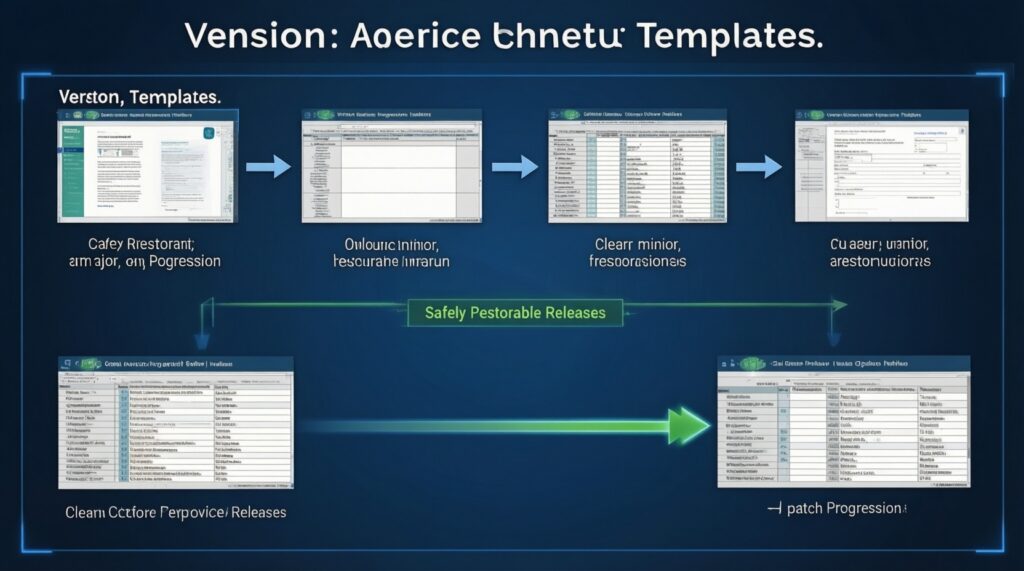
Управление версиями шаблонов Mister Office должно показывать, что изменилось, кто утвердил правку и какую версию можно безопасно восстановить. Для понятных изменений используйте схему MAJOR.MINOR.PATCH: крупное изменение совместимости, функциональное изменение и исправление ошибки.
Безопасный выпуск изменения
- Скопируйте рабочий шаблон. Редактируйте копию в тестовой области, не изменяйте опубликованный вариант напрямую.
- Назначьте новую версию. Увеличьте соответствующую часть номера и добавьте запись в журнал: дата, автор, причина, проверяющий.
- Проведите тест. Создайте контрольный документ, проверьте поля, теги, форматирование и права доступа.
- Опубликуйте после согласования. Зафиксируйте связь между предыдущей и новой версиями, чтобы откат не зависел от памяти сотрудника.
Проверка результата
- Номер версии соответствует характеру изменения.
- Описание правки понятно человеку, который не участвовал в работе.
- Старая рабочая версия сохранена.
- Тестовый документ создан заново после изменения.
- Обязательные поля заполняются корректно.
- Теги не потерялись при копировании.
- Права пользователей соответствуют назначению документа.
- Есть понятный способ вернуть предыдущую версию.
Чек-лист:
- Определён владелец релиза.
- Журнал изменений обновлён.
- Публикация прошла через тестовую область.
- Откат проверен на копии.
Автоматизация и интеграция с процессами Mister Office
Автоматизируйте только стабильные операции: выбор шаблона по процессу, подстановку согласованных данных, назначение статуса и передачу результата на проверку. Сначала опишите ручной сценарий, затем переносите его в правила или интеграции.
Безопасная последовательность внедрения
- Опишите входные данные. Укажите обязательные поля, источник каждого значения и допустимый формат.
- Сопоставьте условия. Свяжите тип операции с папкой, набором, тегами и опубликованной версией.
- Запустите ограниченный тест. Используйте несколько типовых сценариев и сравните итог с ручным результатом.
Ошибки, которые встречаются чаще всего
- Автоматизация обращается к шаблону по хрупкому названию вместо устойчивого идентификатора.
- Рабочий процесс использует шаблон со статусом проверки.
- Изменение поля не отражено в тестовом сценарии.
- Не предусмотрена обработка пустого или некорректного значения.
- Права интеграции шире, чем требуется процессу.
- После публикации не проверяется фактическая версия шаблона.
- Ошибки передаются пользователю без понятного описания.
Чек-лист:
- У автоматизации есть отдельные права.
- Тестовые данные не смешаны с рабочими.
- Предусмотрены пустые и ошибочные значения.
- Результат можно сопоставить с версией шаблона.
Мониторинг качества, метрики и план поддержки
Поддержка библиотеки должна отвечать на три вопроса: какие шаблоны востребованы, где возникают ошибки и кто отвечает за исправление. Если формальные метрики недоступны, начните с журнала обращений и регулярной ручной проверки.
Варианты контроля
| Вариант | Когда уместен | Что контролировать |
|---|---|---|
| Ручной обзор | Небольшая библиотека | Дубли, устаревшие версии, ошибки полей |
| Журнал обращений | Есть регулярные вопросы пользователей | Повторяющиеся проблемы и причины |
| Периодическая аттестация | Много владельцев и процессов | Актуальность, права и согласование |
| Автоматические проверки | Стабильные интеграции | Статусы, обязательные теги и контрольные сценарии |
План поддержки
- Назначьте периодический обзор. Проверяйте активные шаблоны по процессам и владельцам.
- Разбирайте повторные ошибки. Если пользователи постоянно исправляют один и тот же результат, меняйте шаблон или инструкцию.
- Закрывайте жизненный цикл. Архивируйте неиспользуемые версии, но сохраняйте сведения, необходимые для проверки истории документов.
Чек-лист:
- У каждого процесса есть ответственный.
- Ошибки фиксируются в одном месте.
- Архив проверяется отдельно от рабочей библиотеки.
- Правила тегов и версий доступны редакторам.
Практические ответы и типовые решения
Как создать шаблон в Mister Office без риска для рабочего процесса?
Создайте копию в тестовой области, добавьте обязательные поля и теги, затем проверьте результат на контрольном сценарии. Публикуйте шаблон только после согласования и сохраните предыдущую версию.
Как назвать папки и наборы шаблонов?
Используйте стабильные названия процессов и типов документов: например, "Продажи" и "Договоры". Не включайте в название папки имя сотрудника или текущий номер версии.
Сколько тегов назначать одному шаблону?
Назначайте только теги, которые помогают найти, проверить или правильно использовать документ. Обязательными обычно делают признаки процесса, типа и статуса, а остальные добавляют по необходимости.
Как поступить с дублирующими шаблонами документов в Mister Office?
Сравните поля, правила подстановки, права и фактический результат. Выберите владельца основного варианта, перенесите дубликат в архив и зафиксируйте причину решения.
Как откатить неудачную версию?
Остановите публикацию проблемного варианта, восстановите последнюю проверенную копию и проверьте контрольный сценарий. После этого внесите запись об инциденте и причине отката.
Кто должен утверждать изменения?
Редактор отвечает за техническую корректность, владелец процесса - за содержание, а ответственный за публикацию - за выпуск. В небольшой команде эти роли может выполнять один человек, но этапы всё равно следует фиксировать.