

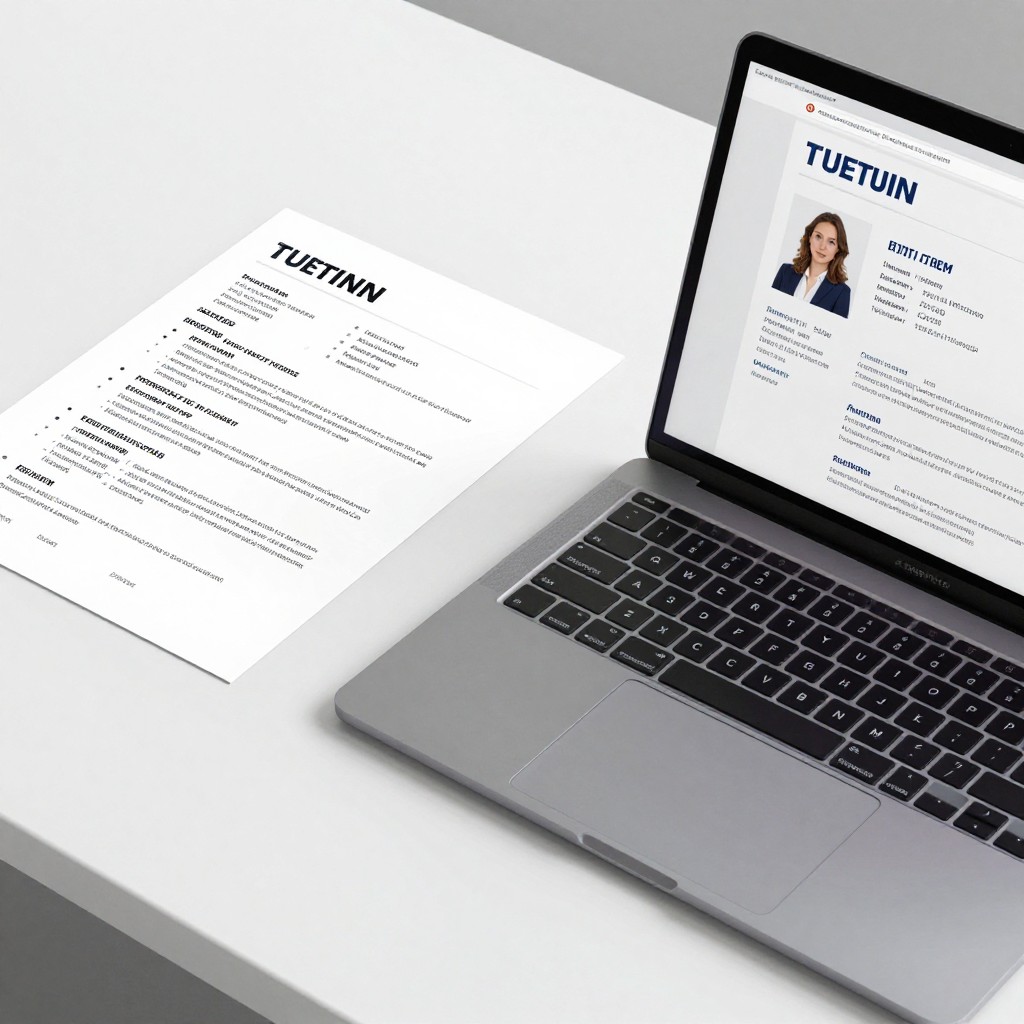
Профессиональное резюме в Word можно создать с нуля: сначала соберите факты о своём опыте и достижениях, затем выберите подходящую структуру, настройте оформление и проверьте готовый документ. Сохраняйте резюме в редактируемом формате DOCX и отдельно подготовьте PDF для отправки, если работодатель не указал иной формат.
Что подготовить до создания резюме в Word
- Список мест работы с должностями, датами и основными обязанностями.
- Образование, курсы, сертификаты и профессиональные навыки, относящиеся к вакансии.
- Примеры результатов: выполненные проекты, улучшенные процессы, достигнутые цели.
- Текст вакансии и требования работодателя, чтобы адаптировать резюме под позицию.
- Контактные данные и доступ к Microsoft Word или совместимому редактору документов.
Соберите сведения о работе, образовании и результатах
Такой способ подходит, если вы хотите самостоятельно контролировать содержание и оформление, адаптировать документ под конкретную вакансию или обновить старую версию. Если работодатель предоставил обязательную форму, заполните её вместо свободного резюме. Для вакансий с регламентированной подачей документов также сначала проверьте требования к формату.
Записывайте опыт кратко и конкретно: укажите, что вы делали, с какими задачами работали и к чему это привело. Не добавляйте сведения, которые не можете подтвердить, и не включайте данные, не относящиеся к работе. По этому материалу проще понять, как составить резюме, которое отвечает конкретной вакансии.
Выберите структуру под свою цель и опыт
Для большинства кандидатов подходит обратный хронологический порядок: сначала указывают последнее место работы, затем предыдущие. Если опыта пока мало, поставьте выше образование, практику, стажировки и проекты. При смене профессии выделите навыки, полезные для новой роли, но не скрывайте хронологию занятости.
Перед началом работы определите:
- на какую должность вы откликаетесь;
- какие требования вакансии подтверждаются вашим опытом;
- какие разделы нужны именно вам: например, опыт, образование, навыки, проекты или языки;
- в каком формате работодатель принимает документы.
Если удобнее начать с готовой основы, найдите подходящий шаблон резюме Word скачать который можно с надёжного сайта, либо используйте встроенные шаблоны Word. Проверьте, можно ли свободно редактировать макет: сложные колонки и декоративные элементы могут мешать правкам и чтению документа.
Настройте страницу, поля и базовую типографику
Перед созданием документа подготовьте короткий рабочий список:
- выберите структуру резюме и порядок разделов;
- соберите подтверждённые сведения и примеры результатов;
- решите, какие форматы потребуются для отправки;
- создайте отдельную копию документа для редактирования.
Затем настройте документ по шагам. Названия команд и их расположение могут немного различаться в разных версиях Word.
-
Создайте документ и выберите размер страницы.
Откройте новый файл Word и на вкладке "Макет" задайте формат бумаги, принятый в вашем регионе или указанный работодателем. Для обычного резюме в России, как правило, используют формат A4. -
Установите удобные поля.
В меню "Макет" откройте "Поля" и выберите стандартный вариант либо настройте поля вручную. Оставьте достаточно места по краям, чтобы текст не выглядел тесно и не обрезался при печати. -
Выберите читаемый шрифт.
Используйте один шрифт для основного текста и единый размер на протяжении документа. Заголовки можно сделать крупнее или выделить полужирным, сохраняя заметную иерархию. -
Настройте абзацы и интервалы.
Используйте одинаковые интервалы между разделами и пунктами, а для списков применяйте встроенные маркеры Word. Не выравнивайте текст пробелами и не используйте длинные цепочки переносов строк. -
Сохраните рабочую версию.
Назовите файл так, чтобы в нём были понятны имя кандидата и назначение документа. Сохраняйте изменения в формате DOCX, чтобы можно было продолжить редактирование.
Оформите разделы так, чтобы их было легко просматривать
Размещайте в начале имя, контактные данные и название желаемой должности. Далее расположите краткое профессиональное описание, опыт работы, образование и навыки - порядок можно изменить с учётом ваших сильных сторон и требований вакансии. Используйте короткие абзацы и списки вместо сплошных текстовых блоков.
Проверьте результат по списку:
- В начале документа понятно указаны имя и способ связаться с вами.
- Целевая должность соответствует вакансии, на которую вы откликаетесь.
- Места работы перечислены в понятном порядке, с должностями и датами.
- Обязанности и результаты сформулированы конкретно и без неподтверждённых заявлений.
- Образование и дополнительные курсы указаны без лишних подробностей.
- Навыки связаны с требованиями выбранной позиции.
- Заголовки и списки оформлены последовательно, текст легко просматривать.
- В документе нет опечаток, лишних страниц и случайных пустых строк.
Используйте этот список и при подготовке образца резюме для устройства на работу: пример помогает оценить порядок разделов, но его содержание нужно заменить собственными данными.
Добавьте акценты без перегруженного дизайна
Выделяйте главное с помощью заголовков, полужирного начертания и аккуратных отступов. Оформление должно помогать быстро находить информацию, а не отвлекать от содержания. Не добавляйте визуальные элементы только ради украшения.
Избегайте типичных ошибок:
- не используйте несколько декоративных шрифтов и яркие цвета одновременно;
- не превращайте резюме в длинную биографию - оставляйте сведения, важные для вакансии;
- не заменяйте описание результатов общими фразами вроде "ответственный" без подтверждающих примеров;
- не размещайте текст в сложных таблицах, фигурах и множестве колонок, если документ должен хорошо читаться в разных программах;
- не вставляйте фотографию, если она не требуется или неуместна для конкретного отклика;
- не указывайте конфиденциальные данные, которые не нужны работодателю;
- не уменьшайте шрифт чрезмерно, чтобы уместить лишний текст на странице.
Проверьте резюме и сохраните его в нужных форматах
Перед отправкой перечитайте документ, проверьте даты, названия компаний, должности и контакты. Откройте файл после сохранения и убедитесь, что переносы строк, списки и заголовки отображаются правильно. Если работодатель просит определённый формат, следуйте его инструкции.
Выберите подходящий вариант:
- DOCX - когда получателю нужно редактировать документ или работодатель запросил файл Word.
- PDF - когда важно сохранить выбранный вид документа при просмотре на другом устройстве.
- DOCX и PDF - когда нужны редактируемая копия для себя и готовая версия для отправки.
Чтобы создать резюме в Word без ручной настройки каждого элемента, можно открыть встроенный макет или подобрать бесплатный шаблон резюме Word. Перед отправкой удалите из шаблона демонстрационные данные, проверьте структуру и убедитесь, что файл соответствует требованиям работодателя.
Нюансы оформления резюме в Word
Обязательно ли использовать шаблон Word?
Нет, резюме можно оформить с чистого листа, используя заголовки, списки и обычные абзацы. Шаблон полезен как стартовый макет, но его стоит упростить, если декоративные элементы мешают чтению.
Что указать, если у меня мало опыта?
Поставьте выше образование, стажировки, учебные и личные проекты, а также навыки, связанные с вакансией. Описывайте только то, что действительно делали.
Какой формат файла отправлять работодателю?
Следуйте требованиям вакансии или работодателя. Если формат не указан, обычно удобно отправить PDF для просмотра и сохранить DOCX для дальнейшего редактирования.
Можно ли использовать таблицы и колонки?
Можно, если макет остаётся понятным при открытии в другой программе и легко редактируется. Для простой и надёжной структуры используйте обычные заголовки и списки.
Нужно ли добавлять фотографию?
Добавляйте её, если этого требует работодатель или фотография уместна для конкретной позиции. Если такого требования нет, достаточно указать актуальные контактные данные.
Как проверить, что оформление не нарушилось?
Сохраните документ, закройте и откройте его заново, затем проверьте заголовки, списки, переносы и пустые страницы. PDF-копию также откройте перед отправкой.