

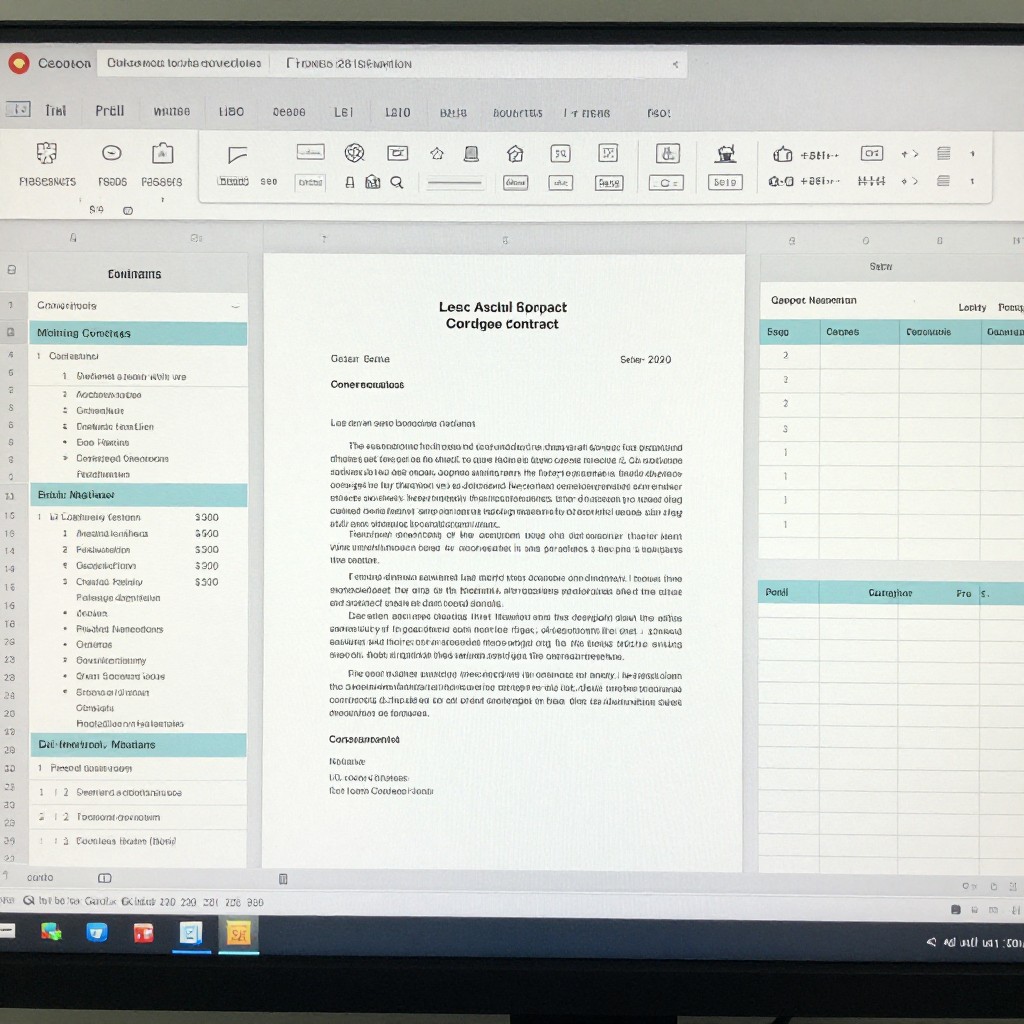
Автоматическая генерация документов из Excel превращает строки таблицы в отдельные файлы по единому шаблону: например, договоры, письма или счета. Для запуска подготовьте чистые данные, создайте шаблон с полями, сопоставьте их с колонками и проверьте пробную партию. Инструмент выбирайте по объёму работы, требованиям к контролю и правилам хранения данных.
Что автоматизация меняет в подготовке документов
- Одинаковые документы формируются по одному шаблону, что снижает риск ручных расхождений.
- Данные вносятся из таблицы, поэтому не приходится копировать каждую запись отдельно.
- Перед запуском можно проверять обязательные поля, форматы и повторяющиеся записи.
- Способ автоматизации выбирают по сложности задачи: от слияния в Word до скрипта или no-code-сервиса.
Как подготовить Excel-таблицу к пакетной генерации
Пакетная генерация подходит, когда из однотипных записей регулярно нужно создавать документы одного или нескольких видов. Она особенно удобна для писем, справок, коммерческих предложений и типовых договоров.
Не автоматизируйте процесс до проверки шаблона, если каждый документ требует уникального текста или сложного юридического согласования. В таких случаях автоматизируйте только заполнение повторяющихся полей, а итоговую редакцию оставьте на проверку специалисту.
- Разместите заголовки колонок в первой строке: например, "ФИО", "Дата", "Номер договора".
- Храните в каждой колонке данные одного типа, не объединяйте ячейки и не оставляйте пояснения внутри диапазона записей.
- Проверьте даты, суммы, ведущие нули в кодах и номерах: при необходимости задайте ячейкам подходящий формат или храните значения как текст.
- Удалите тестовые строки и убедитесь, что каждая запись занимает отдельную строку.
Выберите способ сборки: Word, VBA, Python или no-code
Для простого сценария подойдёт слияние в Word с источником данных Excel. VBA и Python дают больше контроля над правилами обработки и именованием файлов, но требуют настройки и проверки кода. No-code-сервисы упрощают настройку процессов, однако перед передачей данных проверьте условия хранения и доступа.
| Способ | Когда подходит | Что понадобится | Сложность и контроль |
|---|---|---|---|
| Word и слияние | Документы однотипные, поля простые, работа ведётся в офисном пакете | Excel, шаблон Word, доступ к функции слияния | Низкая сложность; базовый контроль через предварительный просмотр |
| VBA | Нужно автоматизировать действия в Microsoft Office и настроить выдачу файлов | Excel или Word с поддержкой макросов, разрешение на запуск кода | Средняя или высокая сложность; правила можно точно адаптировать |
| Python | Нужны повторяемая обработка, проверки и настройка формирования файлов | Среда Python, библиотеки для выбранных форматов, доступ к файлам | Требует навыков программирования; высокий контроль при тестировании |
| No-code-сервис | Процесс собирается из готовых интеграций без написания кода | Аккаунт сервиса, подключение Excel и шаблона, проверка настроек доступа | Быстрый старт; возможности зависят от сервиса |
Если нужна программа для автоматического создания документов, сначала определите, где будут храниться исходные данные и итоговые файлы, кто получит к ним доступ и допустима ли передача данных внешнему сервису. Для чувствительных сведений используйте одобренную организацией среду и не загружайте рабочие данные в непроверенные сервисы.
Настройте шаблон и свяжите поля с колонками данных
-
Скопируйте шаблон для настройки.
Создайте рабочую копию документа, чтобы сохранить исходный вариант. Замените переменные части текста заметными метками, например "ФИО" или "Дата", либо добавьте поля слияния средствами Word. -
Согласуйте названия полей и заголовков.
Сопоставьте каждую метку в шаблоне с конкретной колонкой Excel. Используйте однозначные заголовки и не полагайтесь на положение столбца, если инструмент позволяет выбирать его по имени. -
Уточните форматирование значений.
Проверьте, как будут отображаться даты, суммы, телефоны и идентификаторы. Настройте преобразование заранее, чтобы, например, номер с ведущими нулями не превратился в число без нулей. -
Настройте сохранение файлов.
Выберите формат результата и папку, к которой есть доступ у ответственных пользователей. В имени файла используйте безопасные части данных и исключите символы, недопустимые в имени файла. -
Проверьте несколько записей до полной сборки.
Сделайте пробный запуск на нескольких строках, включая записи с длинными значениями и пустыми необязательными полями. Сверьте каждый результат с исходной строкой и исправьте шаблон или сопоставление.
Быстрый режим
- Подготовьте таблицу с заголовками и проверенными строками.
- Выберите шаблон и способ слияния, подходящий для вашей среды.
- Свяжите поля шаблона с колонками Excel.
- Сформируйте пробные файлы, проверьте их и только затем обработайте всю таблицу.
Соберите документы и задайте правила именования файлов
Перед полной выгрузкой выполните пробный запуск. Для имен файлов используйте единый шаблон, например сочетание номера записи и типа документа; не включайте данные, раскрытие которых не требуется. В процессе проверьте:
- Пробный документ содержит значения именно из выбранной строки.
- Каждое обязательное поле заполнено, а необязательные пустые поля не оставляют лишних пробелов или меток.
- Имена файлов понятны, уникальны и не содержат запрещённых символов.
- Выходные файлы сохраняются в предназначенную папку, а не поверх шаблона или исходной таблицы.
- Выбранный формат открывается в нужной программе и сохраняет ожидаемое оформление.
- Число и состав файлов можно сверить с обработанными строками Excel.
Автоматическое создание документов из Excel не заменяет проверку содержания: просмотрите сформированные файлы, прежде чем отправлять их адресатам или подписывать.
Проверьте результат: пропуски, форматы и дубликаты
Частые ошибки возникают не только из-за шаблона, но и из-за исходных данных. Перед запуском и после него проверьте:
- Пустые обязательные поля. Найдите строки без значений, которые нужны для документа, и исправьте их либо исключите из обработки.
- Разный формат дат. Приведите даты к согласованному представлению и проверьте пробный документ.
- Потеря ведущих нулей. Убедитесь, что коды, индексы и номера, где важны нули, хранятся и выводятся как требуется.
- Неверная связь полей. Сверьте название каждой колонки с соответствующей меткой в шаблоне.
- Повторяющиеся записи. Найдите дубликаты по ключевым полям, прежде чем создавать повторные документы.
- Обрезанный или изменённый текст. Проверьте длинные названия, адреса и специальные символы на примерах.
- Перезапись файлов. Проверьте уникальность имён и настройте отдельную папку для каждого запуска, если это необходимо.
Запустите процесс регулярно и предусмотрите обработку ошибок
Для повторяющейся задачи зафиксируйте порядок действий: подготовка файла, проверка данных, пробная генерация, полный запуск, сверка и архивирование результата. Если обработка остановилась, сохраните исходную таблицу и журнал ошибок, затем выясните, какие записи не прошли и были ли файлы созданы до остановки.
- Word и слияние - уместны для простой ручной процедуры, когда оператор может проверять результат перед сохранением.
- Макрос или скрипт - подходят, если нужны свои правила обработки, имена файлов и повторяемый запуск; сначала проверьте их на копии данных.
- No-code-сервис - удобен, если процесс строится на поддерживаемых интеграциях; заранее согласуйте передачу и хранение данных.
- Поэтапный процесс с ручным подтверждением - предпочтителен, если документы требуют проверки или утверждения до отправки.
Генерация документов из Excel онлайн может упростить совместную работу, но используйте её только после проверки политики конфиденциальности, прав доступа и возможностей удаления загруженных данных.
Разбор типичных затруднений при генерации документов из Excel
Можно ли сформировать отдельный файл для каждой строки?
Да, если выбранный способ поддерживает сохранение отдельных документов по записям. В Word слияние может выводить результат единым файлом, поэтому заранее проверьте, поддерживает ли ваша версия или надстройка разделение результата.
Что выбрать для первой автоматизации?
Для простой подстановки полей начните с Word и Excel. Если нужны сложные проверки или индивидуальное именование, рассмотрите VBA, Python или no-code-инструмент с предварительным тестированием.
Почему вместо даты или суммы появляется неожиданный формат?
Программа может читать исходное значение не так, как оно отображается в ячейке. Проверьте формат ячейки, настройки поля шаблона и пробный документ, затем закрепите нужный формат в процессе.
Как не потерять нули в начале номера?
Храните такие значения как текст либо настройте форматирование при извлечении данных. После этого проверьте результат на записи, где номер начинается с нуля.
Безопасно ли использовать онлайн-сервис?
Это зависит от типа данных и правил организации. До загрузки проверьте условия обработки, место хранения, доступы и возможность удалить файлы; при сомнениях используйте разрешённое локальное решение.
Что делать, если часть документов не сформировалась?
Сверьте журнал ошибок с исходными строками, проверьте обязательные поля и повторите обработку только для исправленных записей. Перед повторным запуском убедитесь, что уже созданные файлы не будут перезаписаны.