

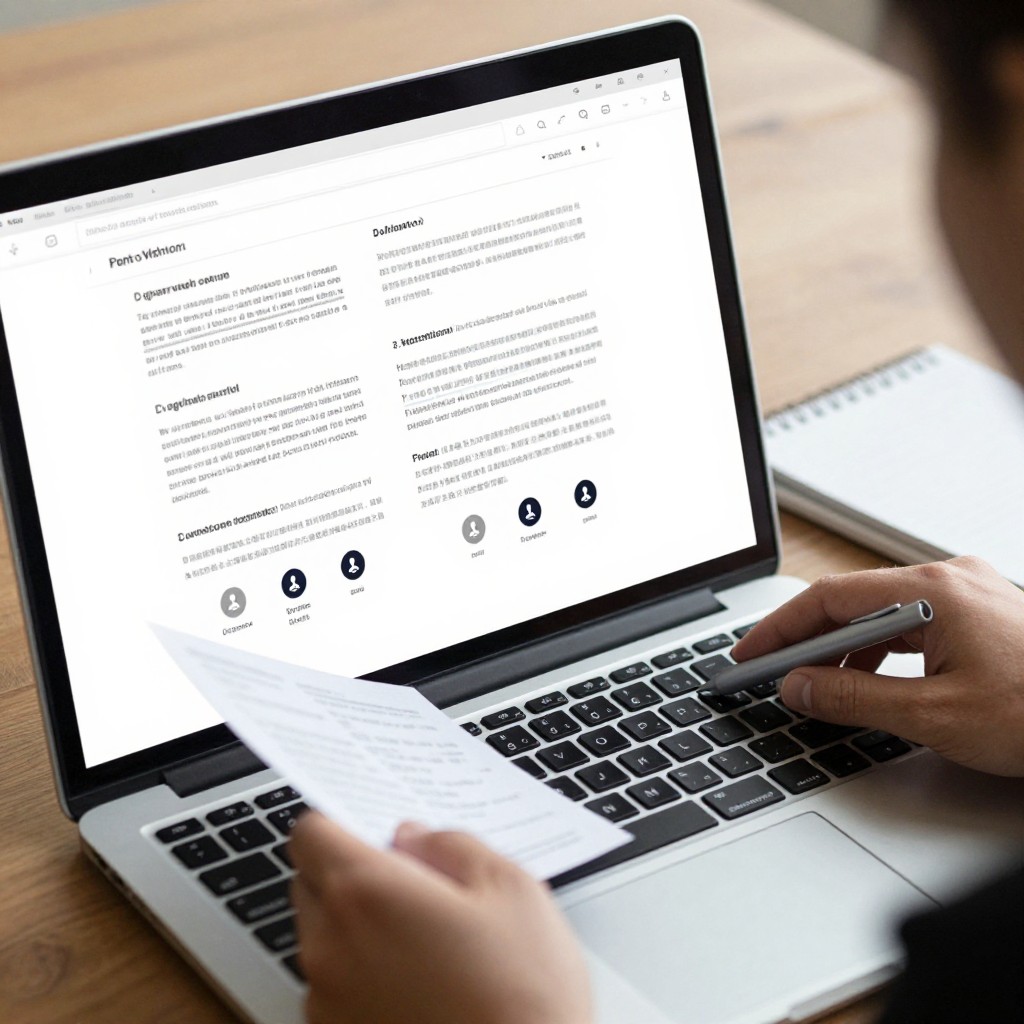
Эффективная работа с PDF начинается с копии исходного файла: так можно безопасно менять страницы, распознавать текст, уменьшать размер и проверять результат. Для поиска достаточно встроенной функции, для сканов понадобится OCR, а для конфиденциальных документов - программа с локальной обработкой. Перед отправкой проверьте читаемость, защиту и отсутствие скрытых данных.
Приемы, которые ускоряют работу с PDF
- Ищите слова встроенной командой поиска, а не просматривайте страницы вручную.
- Сохраняйте отдельную копию перед редактированием или сжатием.
- Запускайте OCR, если текст на странице нельзя выделить и скопировать.
- Проверяйте качество после сжатия и корректность порядка страниц.
- Для конфиденциальных файлов выбирайте офлайн-инструмент и проверяйте настройки защиты.
Как быстро находить нужное в длинном PDF
Поиск подходит для текстовых PDF: откройте документ, вызовите поиск и введите слово или фразу. Если нужный термин встречается в разных вариантах, попробуйте короткий фрагмент слова или несколько близких формулировок. Для навигации по структуре используйте панель закладок и миниатюры страниц.
Этот способ удобен при работе с договорами, инструкциями и отчётами, где текст можно выделить мышью. Если PDF состоит из сканов, поиск обычно не находит текст до распознавания OCR. Не стоит полагаться только на поиск, когда важны визуальные детали: таблицы, подписи и схемы проверяйте на самих страницах.
Редактирование страниц без потери исходника
Сначала определите, что требуется изменить. Поворот, удаление, перестановка или объединение страниц - это операции со структурой документа. Изменение текста, изображений и отдельных элементов страницы требует редактора содержимого и может нарушить исходную вёрстку.
Перед началом подготовьте копию файла и выберите подходящий инструмент. Программа для работы с PDF должна поддерживать нужную операцию, а для правки текста - корректно отображать шрифты и сохранять разметку. Редактор PDF онлайн удобен для разовой задачи, но не загружайте в него документы с персональными или служебными данными, если не проверили условия обработки и хранения файлов.
- Сохраните исходник под новым именем.
- Для страниц откройте режим миниатюр или организации страниц, затем поверните, переместите, удалите или добавьте нужные листы.
- Для изменения текста откройте режим редактирования содержимого. После правки проверьте переносы строк, шрифты и расположение элементов.
- Сохраните результат отдельным файлом и сравните его с исходником, особенно страницы с таблицами, подписями и изображениями.
Если задача - собрать несколько документов, используйте программу для объединения PDF файлов. Проверьте порядок страниц до сохранения и убедитесь, что в итоговый документ не попали лишние листы.
Распознавание текста: когда и как запускать OCR
OCR нужен, если страница выглядит как изображение: текст нельзя выделить, скопировать или найти. Распознавание создаёт текстовый слой поверх скана; оно не всегда точно передаёт таблицы, сложную вёрстку и рукописные пометки.
- Проверьте файл. Попробуйте выделить фрагмент текста и выполнить поиск по документу. Если текст не выбирается, вероятно, понадобится OCR.
- Подготовьте скан. Убедитесь, что страницы ориентированы правильно, не обрезаны и достаточно чёткие. Если доступно, выровняйте наклон и уберите лишние поля.
- Выберите язык распознавания. Укажите язык или языки, на которых напечатан документ. Ошибочно выбранный язык может ухудшить распознавание.
- Запустите OCR на копии. Выберите распознавание страниц и сохранение текстового слоя. Для конфиденциального документа используйте локальную программу, а не неизвестный онлайн-сервис.
- Проверьте результат. Найдите несколько слов, скопируйте абзац и сравните его с изображением страницы. Отдельно проверьте цифры, имена, даты и таблицы.
Быстрый режим
- Сделайте копию скана.
- Проверьте ориентацию и чёткость страниц.
- Выберите язык и запустите OCR.
- Проверьте поиск, копирование текста и важные реквизиты.
Уменьшение размера файла без заметной потери качества
Сжатие чаще всего уменьшает объём за счёт оптимизации изображений и удаления избыточных данных. Сохраняйте несжатый оригинал: агрессивное уменьшение разрешения или качества может сделать мелкий текст и печати нечитаемыми.
- Откройте сжатую копию на экране и проверьте мелкий текст при увеличении.
- Убедитесь, что изображения, печати и подписи остались различимыми.
- Проверьте все страницы, а не только первую и последнюю.
- Сравните порядок страниц и наличие всех приложений.
- Попробуйте выделить и найти текст, если в исходнике он был доступен.
- Проверьте, не изменились ли переносы строк и отображение таблиц.
- Откройте итоговый файл в другой программе или просмотрщике.
Если файл предназначен для печати или последующей обработки, не снижайте качество изображений без проверки требований получателя. Конвертер PDF онлайн может подойти для не конфиденциального документа, но сначала оцените, какие данные вы передаёте сервису.
Защита PDF: пароли, подписи и удаление скрытых данных
Пароль ограничивает доступ или отдельные действия с документом, но не заменяет безопасный способ передачи. Электронная подпись подтверждает целостность и происхождение документа только в рамках используемого формата и процедуры; перед отправкой проверьте, что подпись отображается как действительная.
Частые ошибки при защите PDF:
- Использовать один и тот же пароль для файла и других аккаунтов.
- Отправлять пароль вместе с документом в том же сообщении или канале.
- Считать установленный пароль гарантией защиты от копирования или фотографирования экрана.
- Закрывать чёрным прямоугольником конфиденциальный текст, не удаляя его из содержимого файла.
- Забывать проверить комментарии, вложения, историю правок и метаданные.
- Добавлять подпись, не проверив, что документ после подписания не менялся.
- Загружать конфиденциальный PDF в онлайн-сервис без проверки условий обработки данных.
Для удаления конфиденциального текста используйте функцию необратимого редактирования (редакции), если она есть в программе. Затем сохраните файл и проверьте, что скрытый фрагмент нельзя найти поиском или скопировать.
Рабочий маршрут: от сканирования до отправки документа
- Создайте отдельную папку и сохраните неизменённый скан как исходник.
- Проверьте ориентацию страниц, порядок и читаемость.
- Если нужен поиск или копирование, запустите OCR и проверьте распознанные фрагменты.
- Выполните нужные операции со страницами или содержимым, затем сохраните рабочую версию.
- При необходимости сожмите копию, проверьте качество и удалите действительно чувствительные данные.
- Перед отправкой откройте итоговый файл и убедитесь, что он читается, страницы на месте, а защита настроена.
Выбор маршрута зависит от задачи:
- Нужно только найти информацию: используйте поиск и закладки; если поиск не работает на скане, сначала выполните OCR.
- Нужно изменить порядок или состав страниц: работайте в режиме организации страниц и сохраняйте результат отдельным файлом.
- Нужно изменить текст или изображение: используйте редактор содержимого и тщательно проверьте вёрстку после сохранения.
- Нужно обработать конфиденциальный документ: выберите локальное приложение, а пароль передайте отдельно от файла.
Нюансы работы с PDF, которые часто требуют уточнения
Почему поиск не находит слова в PDF?
Возможно, документ состоит из изображений страниц и не содержит текстового слоя. Запустите OCR, затем проверьте поиск на нескольких словах.
Можно ли изменить текст в любом PDF?
Не всегда: часть файлов защищена, а шрифты и вёрстка могут затруднить редактирование. Сначала сохраните копию и проверьте, как выглядит результат на всех затронутых страницах.
Чем изменение страниц отличается от редактирования содержимого?
Изменение страниц меняет их порядок, ориентацию или состав документа. Редактирование содержимого меняет текст, изображения и другие элементы внутри страницы.
Когда безопасно пользоваться онлайн-редактором PDF?
Для документов без чувствительных данных, если вы проверили условия сервиса и его правила хранения и удаления файлов. Для конфиденциальных материалов предпочтительнее локальная обработка.
Можно ли восстановить качество после сильного сжатия?
Если сжатие уменьшило разрешение или качество изображений, полностью восстановить исходные детали обычно нельзя. Поэтому сохраняйте оригинал и сжимайте только его копию.
Достаточно ли закрыть текст чёрным прямоугольником?
Нет, скрытый под ним текст может остаться в документе и копироваться или находиться поиском. Используйте функцию необратимого удаления данных и проверьте итоговый файл.
Как проверить PDF перед отправкой?
Откройте его после сохранения, просмотрите все страницы, проверьте поиск и читаемость, а также убедитесь, что нет лишних данных или комментариев. Если документ защищён или подписан, проверьте пароль и статус подписи.
Автор: Алексей Морозов