Как включить новые функции Windows 11 26H1 с помощью ViVeTool
В Windows 11 версии 26H1 есть функции, которые Microsoft добавила в систему, но пока не включила для всех пользователей. Среди них - перемещаемая панель задач, дополнительные настройки меню "Пуск", обновлённый поиск и современный диалог завершения работы. Активировать некоторые из этих возможностей можно вручную с помощью ViVeTool.
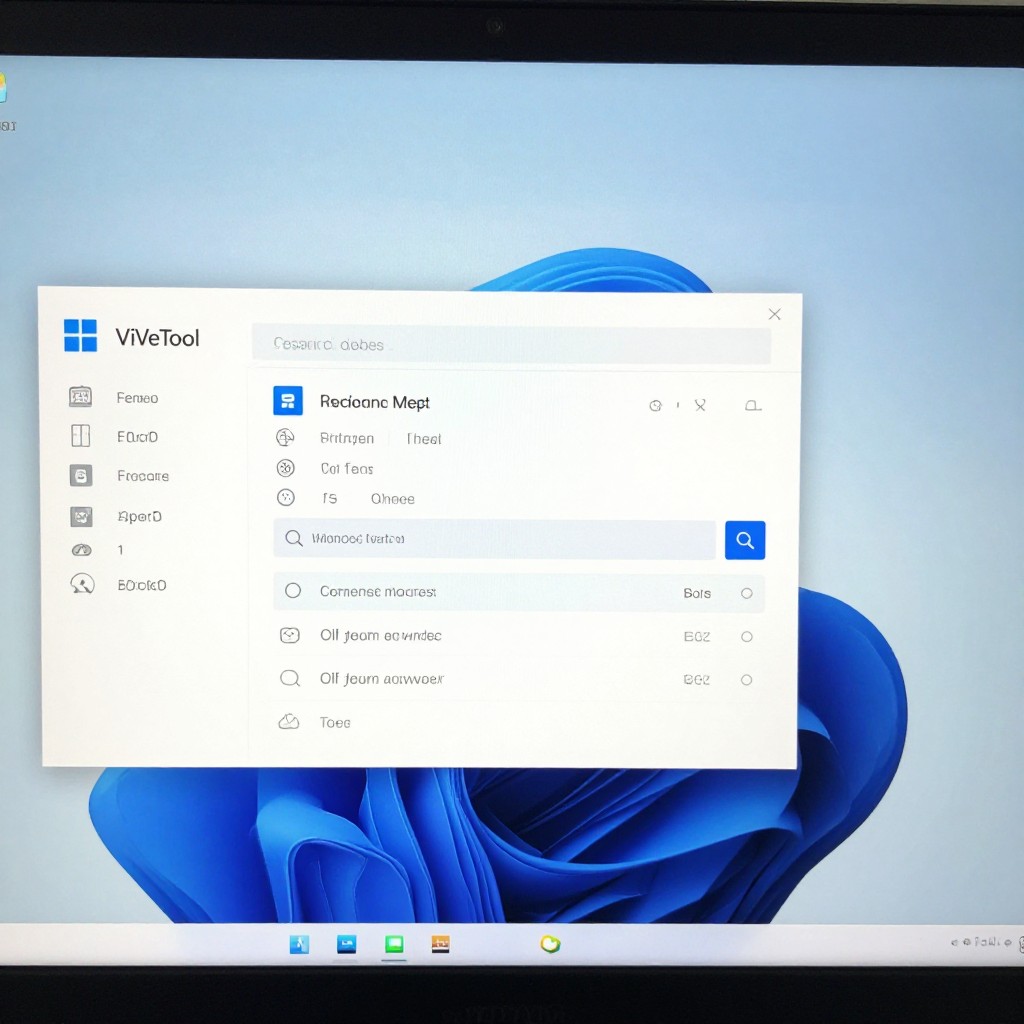
ViVeTool - неофициальная утилита командной строки для управления скрытыми функциями Windows. Она работает с механизмом конфигурационных флагов, которые Microsoft использует для постепенного развёртывания нововведений. Поэтому функция может уже присутствовать в сборке, но оставаться недоступной на конкретном устройстве.
Windows 11 26H1 - отдельный выпуск для новых компьютеров с процессорами Snapdragon X2 Elite, X2 Elite Extreme и X2 Plus. Установить систему можно и на обычный ПК с процессором Intel или AMD, используя подходящий ISO-образ. Возможности, описанные ниже, проверялись на сборках 28000.3086 и 28000.3351, включая предварительное обновление KB5127653 для канала Release Preview.
Какие функции можно активировать
С помощью ViVeTool в 26H1 можно попробовать включить перемещение панели задач и изменение её размера, расширенные параметры меню "Пуск" и новый интерфейс поиска. Отдельно проверялся современный диалог "Завершение работы".
Однако набор доступных флагов зависит от сборки Windows. Некоторые возможности уже включены по умолчанию или активировались системой после обновления, а отдельные идентификаторы могли исчезнуть. Поэтому сначала проверьте версию Windows: нажмите Win + R, введите `winver` и убедитесь, что установлена версия 26H1. Более ранние сборки могут вести себя иначе.
Подготовка и включение функций
Сначала нужно скачать ViVeTool для Windows 11 и распаковать архив. Откройте папку с утилитой, затем запустите Терминал Windows от имени администратора и перейдите в эту папку. Команды ниже приведены для PowerShell; в профиле "Командная строка" вместо `.vivetool` используйте `vivetool`.
Чтобы включить нужную возможность, выполните команду с её идентификатором:
```powershell
.vivetool /enable /id:ИДЕНТИФИКАТОР
```
Если требуется активировать сразу несколько функций, их номера можно указать через запятую:
```powershell
.vivetool /enable /id:ИДЕНТИФИКАТОР1,ИДЕНТИФИКАТОР2
```
После выполнения команды перезагрузите компьютер: без перезапуска изменение может не проявиться. Для перемещаемой панели задач используйте идентификаторы, проверенные именно для вашей сборки. Не стоит переносить номера флагов из инструкций для других версий Windows без дополнительной проверки - в исходных данных для этой проверки конкретные ID панели задач и меню "Пуск" не приведены.
Для современного диалога завершения работы проверялся идентификатор `61090762`. Его можно включить командой:
```powershell
.vivetool /enable /id:61090762
```
Успешное сообщение ViVeTool - `Successfully set feature configuration(s)` - ещё не доказывает, что функция заработала. Утилита может принять команду, даже если соответствующего флага нет в текущей сборке. Чтобы разобраться, как включить новый поиск и диалог завершения работы Windows 11 и проверить результат, запросите состояние нужного ID:
```powershell
.vivetool /query /id:61090762
```
Если в выводе указаны `Priority: User` и `State: Enabled`, флаг активирован вручную. Значения `ImageDefault` и `Disabled` означают, что включить функцию этой командой не удалось. В проверке для `61090762` утилита показывала `Priority: User (8)` и `State: Enabled (2)`.
Как настроить меню "Пуск" и перемещение панели задач
После включения подходящих флагов и перезагрузки проверьте параметры панели задач и меню "Пуск" в приложении "Параметры". Именно там должны появиться дополнительные варианты, если функция поддерживается установленной сборкой. Таким образом можно проверить, как включить перемещаемую панель задач Windows 11 и как настроить меню "Пуск" в Windows 11 26H1, не полагаясь только на сообщение об успешном выполнении команды.
Если нужные параметры не появились, проверьте номер сборки и повторно запросите состояние соответствующих флагов. Не исключено, что идентификатор изменился, функция уже встроена без прежнего флага или Microsoft ещё не активировала её в вашей конфигурации. В таких случаях повторное выполнение команды не обязательно поможет.
Что важно учитывать
В Windows 11 часть нововведений распространяется постепенно - через механизм Controlled Feature Rollout. Поэтому одна и та же функция может быть доступна на одних компьютерах и отсутствовать на других. Кроме того, после установки обновления Windows иногда включает флаг самостоятельно; ViVeTool может показать для него приоритет `Service`.
Используйте утилиту осторожно: она меняет конфигурацию Windows, а экспериментальные функции могут работать нестабильно или исчезнуть после обновления. Перед изменениями разумно создать точку восстановления и записать команды, которые вы выполняли. Если после активации возникли проблемы, флаг можно отключить:
```powershell
.vivetool /disable /id:ИДЕНТИФИКАТОР
```
Сведения о флагах основаны на проверках конкретных сборок и наблюдениях пользователей, а не на гарантированной документации Microsoft. Поэтому результат может отличаться на разных устройствах. Если функция уже работает по умолчанию, включать её через ViVeTool не требуется.