

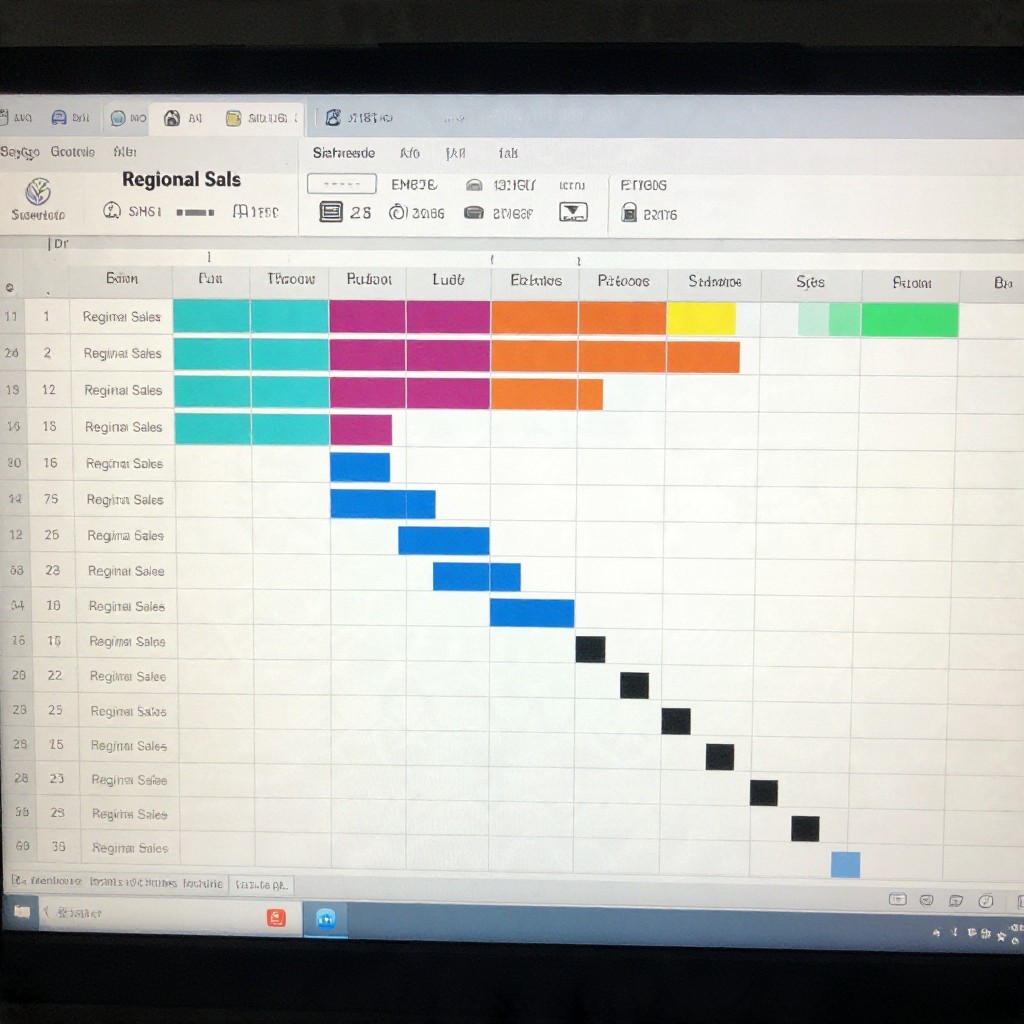
Сводная таблица в Excel помогает быстро сгруппировать большой набор записей и сравнить показатели по категориям - например, продажи по регионам или расходы по месяцам. Чтобы анализ был точным, подготовьте таблицу с едиными заголовками и без пустых строк, создайте сводную таблицу, разложите поля по областям и проверьте способ подсчёта.
Что подготовить перед анализом данных в сводной таблице
- Сохраните рабочую копию файла, чтобы безопасно проверять структуру и настройки.
- Убедитесь, что у каждого столбца есть уникальный заголовок.
- Проверьте, что в столбцах с датами и числами нет значений, записанных как текст.
- Определите вопрос для анализа: например, какие категории дают наибольшую выручку.
- Решите, где разместить результат: на отдельном листе или рядом с исходными данными.
Проверьте исходный диапазон и приведите данные к единой структуре
Такой подход подходит, когда данные представлены строками однотипных записей и нужно быстро подвести итоги по нескольким признакам. Он удобен для продаж, складских операций, расходов и других списков, где каждая строка описывает отдельную запись.
Не создавайте сводную таблицу из несвязанных блоков, если между ними нет единой структуры. Сначала объедините данные в плоский список: не используйте объединённые ячейки, промежуточные итоги внутри диапазона и пустые строки, разделяющие записи.
- Оставьте одну строку заголовков и назначьте каждому столбцу понятное название.
- Заполняйте ключевые поля в каждой записи, чтобы сводная таблица не объединяла пустые значения в отдельные категории.
- Приведите значения одного типа к единому формату: например, не смешивайте текстовые даты с датами Excel.
- При необходимости преобразуйте диапазон в таблицу Excel: выделите данные и используйте команду "Форматировать как таблицу".
Таблица Excel удобна тем, что при добавлении новых строк её диапазон обычно расширяется автоматически. Это упрощает последующее обновление сводных таблиц Excel.
Создайте сводную таблицу и выберите подходящее размещение
Для создания нужны исходные данные и настольная или веб-версия Excel с доступной командой вставки сводной таблицы. Если файл находится в общем доступе или открыт в защищённом режиме, сначала убедитесь, что у вас есть разрешение на редактирование.
- Щёлкните любую ячейку внутри подготовленного диапазона или таблицы.
- Откройте вкладку "Вставка" и выберите "Сводная таблица".
- Проверьте предложенный источник данных. Если диапазон выбран неверно, задайте его вручную.
- Выберите размещение на новом листе, чтобы отделить анализ от исходных записей. Размещение на существующем листе подходит, если заранее выбрана свободная область.
- Подтвердите создание. Excel откроет область полей, где настраивается сводная таблица.
Чтобы разобраться, как создать сводную таблицу в Excel, начните с небольшого фрагмента данных и одного понятного вопроса. Так проще проверить, корректно ли Excel распознал даты, текстовые категории и числовые показатели.
Распределите поля по строкам, столбцам, значениям и фильтрам
Перед настройкой определите, какие категории нужно сравнить и какой показатель требуется посчитать. Это помогает не перегружать отчёт лишними полями.
- Подготовьте один вопрос для анализа.
- Выберите поле для группировки, например регион или товар.
- Выберите показатель для расчёта, например сумму продаж или количество записей.
- Решите, нужна ли разбивка по дополнительному признаку или отбор данных по фильтру.
В области полей Excel размещайте категории в строках или столбцах, числовые показатели - в значениях, а признаки отбора - в фильтрах отчёта. Расположение зависит от того, какой срез данных должен быть виден в итоговом отчёте.
- Добавьте основную категорию в строки. Перетащите поле с главным признаком в область "Строки", чтобы получить отдельную строку для каждого значения.
- Добавьте показатель в значения. Перетащите числовое поле, которое хотите суммировать или анализировать. Если нужен счёт записей, используйте поле, заполненное в каждой строке.
- Добавьте дополнительную разбивку в столбцы. Переместите туда поле, если хотите сравнить категории по двумерной сетке, например по региону и периоду.
- Ограничьте отчёт фильтром. Поместите в область фильтров поле, по которому нужно выбирать подмножество данных, не меняя основной макет.
- Проверьте результат и при необходимости измените порядок. Перетаскивайте поля между областями, пока строки и столбцы не отвечают на исходный вопрос. Перемещение поля не изменяет исходные записи.
Для обучения Excel работе со сводными таблицами полезно менять только одно поле за раз и наблюдать, как меняется итог. Такой способ помогает понять роль каждой области, а не просто повторить готовую схему.
Настройте способ подсчёта и формат числовых показателей
Excel может выбрать способ подведения итогов автоматически, поэтому проверьте его перед использованием результатов. Щёлкните показатель в области "Значения", откройте параметры поля и выберите подходящий вариант, например сумму, количество или среднее.
Проверьте сводную таблицу по списку:
- Выбран ли правильный диапазон или источник-таблица.
- Попали ли в отчёт все ожидаемые категории и записи.
- Подходит ли способ расчёта для показателя: сумма, количество или среднее.
- Не отображается ли вместо суммы количество из-за того, что числа записаны как текст или содержат пустые значения.
- Совпадает ли итог по нескольким категориям с ручной проверкой исходных данных.
- Установлен ли понятный числовой формат: денежный, процентный, целый или с нужным числом знаков после запятой.
- Не применён ли фильтр, который скрывает часть записей.
Форматируйте значения через параметры поля или числового формата, чтобы настройки сохранялись при обновлении. Не исправляйте отдельные итоговые ячейки вручную: они пересчитываются из источника.
Добавьте срезы, группировку и сортировку для быстрой проверки гипотез
Срезы и сортировка помогают исследовать данные, но ошибки в настройках могут привести к неверному выводу. Перед тем как делиться отчётом, проверьте типичные проблемы:
- Срез или фильтр оставлен в активном состоянии, поэтому отображается только часть источника.
- Группировка дат захватывает не тот интервал или исключает нужные периоды.
- Похожие категории записаны по-разному, например с лишними пробелами или разным написанием.
- Числовые значения хранятся как текст, из-за чего расчёты выполняются не так, как ожидалось.
- Поле с идентификаторами ошибочно используется для суммирования вместо подсчёта.
- Сортировка применена только к части сводной таблицы, а не ко всему отчёту.
- В исходнике добавлены итоги или заголовки внутри списка, и Excel воспринимает их как обычные записи.
- Отчёт не обновлён после изменения источника, поэтому результаты устарели.
Чтобы добавить срез, выберите сводную таблицу и найдите команду вставки среза на вкладке анализа. Группируйте данные только после проверки исходных значений, а сортировку применяйте к полю, по которому сравниваете категории.
Обновите сводную таблицу после изменения источника и проверьте результат
При изменении исходных записей сводная таблица не всегда пересчитывается автоматически. Выберите её и используйте команду "Обновить"; если изменился сам диапазон источника, откройте параметры источника данных и проверьте, включены ли новые строки.
В зависимости от задачи можно выбрать один из подходов:
- Обновление одной таблицы. Подходит для оперативного пересчёта после исправления или добавления записей в уже выбранный источник.
- Обновление всех подключений. Используйте, если книга содержит несколько сводных отчётов или подключений к данным и их нужно привести к актуальному состоянию.
- Источник в виде таблицы Excel. Уместен, когда список регулярно пополняется: проверьте, что новые записи добавлены именно в эту таблицу, затем обновите сводную.
- Модель данных или Power Query. Рассмотрите их, если данные поступают из нескольких источников или требуют регулярной очистки и объединения. Для сложных сценариев может пригодиться обучение по Excel для анализа данных или курсы Excel для анализа данных; инструмент выбирайте с учётом устройства вашей книги и навыков команды.
Для Excel для работы с большими данными сначала оцените размер источника, число связанных таблиц и требования к обновлению. После пересчёта проверьте итоговые значения, фильтры и несколько категорий по исходным записям.
Нюансы работы со сводными таблицами в Excel
Почему Excel показывает количество вместо суммы?
В столбце могут быть текстовые значения, пустые ячейки или смешанные типы данных. Проверьте источник и выберите нужную операцию в параметрах поля значений.
Как добавить новые строки в источник сводной таблицы?
Если источник - обычный диапазон, проверьте и при необходимости измените его границы. Если данные оформлены как таблица Excel, убедитесь, что новые строки вошли в неё, затем обновите отчёт.
Почему исправление исходных данных не изменило итог?
Сводная таблица могла не обновиться после правки. Выберите её и выполните обновление, затем проверьте фильтры и выбранный источник.
Можно ли менять исходные записи прямо в сводной таблице?
Нет: сводная таблица предназначена для анализа и отображения итогов. Исправляйте записи в исходном диапазоне, а затем обновляйте отчёт.
Когда лучше размещать отчёт на новом листе?
Новый лист удобен, если нужно сохранить исходные данные без изменений и отдельно просматривать результаты анализа. Размещение на текущем листе подходит для компактного отчёта рядом с другими материалами.
Что делать, если в списке полей отсутствует нужный столбец?
Проверьте, входит ли столбец в источник сводной таблицы и есть ли у него заголовок. Если источник изменился, задайте актуальный диапазон и обновите отчёт.
Автор: Марина Фёдорова