

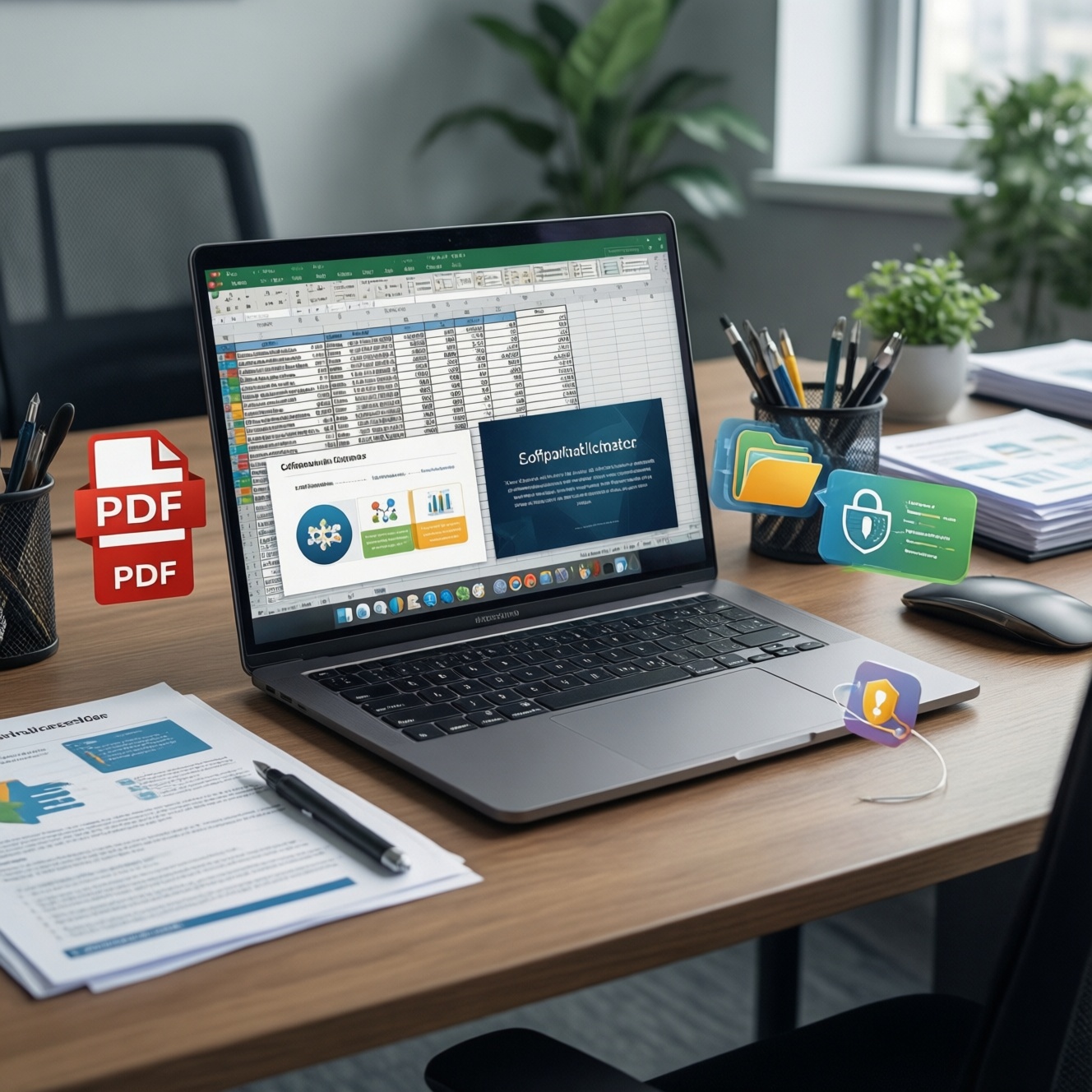
Идеальный набор Mister Office для комфортной работы с документами - это базовый офисный пакет (текст, таблицы, презентации) плюс инструменты для PDF, совместной правки и безопасного обмена файлами. Начинайте с установки ядра, затем добавляйте модули под задачи (подпись, совместимость форматов, облако). Так вы избежите конфликтов, лишних плагинов и ошибок ассоциаций файлов.
Краткий план идеального набора и приоритеты установки
- Сначала установите ядро Mister Office и проверьте открытие DOCX/XLSX/PPTX на тестовых файлах.
- Настройте ассоциации файлов и шрифты для корректной верстки документов.
- Добавьте PDF-инструменты (просмотр/экспорт/печать), затем - сценарии с ЭП, если они реально нужны.
- Подключите совместную работу (общие папки/облако/комментарии) и договоритесь о правилах именования версий.
- Укрепите безопасность: обновления, источники установки, минимальные права, резервные копии шаблонов.
Базовый офисный комплект: обязательные приложения и почему
Базовый комплект нужен всем, кто регулярно создает и редактирует документы, таблицы и презентации: бухгалтерия, продажи, проектные команды, учеба. Он закрывает 80% офисных задач и снижает разнобой форматов, когда файлы ходят между разными организациями.
Когда не стоит начинать с полного набора: если ПК слабый, вы работаете только с просмотром (без правок), либо в компании жестко закреплен другой корпоративный стек - тогда разумнее ставить минимум (просмотр + экспорт в PDF) и добавлять по факту.
| Компонент | Основные функции | Платформа | Лицензирование/цена |
|---|---|---|---|
| Текстовый модуль Mister Office | DOCX/ODT, стили, шаблоны, комментарии, экспорт в PDF | Windows | Лицензия/условия зависят от редакции; запрос "офисный пакет Mister Office цена" лучше уточнять на официальной странице продукта |
| Табличный модуль Mister Office | XLSX/ODS, формулы, сортировка/фильтры, сводные, импорт/экспорт | Windows | Как правило входит в общий пакет; перед тем как купить Mister Office, сравните редакции по нужным функциям |
| Инструменты PDF (в составе/доп.) | Экспорт/печать, объединение/разделение, защита (по возможностям редакции) | Windows | Часть функций может требовать доп. модуль; проверяйте состав поставки перед установкой |
| Совместная работа (облако/общие папки) | Совместное редактирование, комментарии, контроль версий по правилам команды | Windows + выбранный сервис | Зависит от выбранного сервиса хранения (локальный сервер/облако) |
Если вы планируете скачать Mister Office или Mister Office для Windows скачать, используйте только официальный сайт/кабинет поставки и проверяйте цифровую подпись установщика (если она предоставляется) и хэш-суммы (если опубликованы). Это важнее, чем "быстро поставить" из сторонних каталогов.
Текстовые редакторы: десктопные, облачные и совместимость форматов
Для стабильной работы с DOCX/ODT и шаблонами вам понадобятся: права на установку (или помощь администратора), доступ к папке шаблонов (локальной/сетевой), набор корпоративных шрифтов (если в компании есть брендбук), и тестовый комплект файлов (2-3 типовых договора/акта/отчета).
Что подготовить до установки и первой настройки
- Доступы и политика хранения: определите, где будут лежать шаблоны и общие документы (локально, сетевой диск, облако), чтобы не плодить копии.
- Шрифты и стили: установите корпоративные шрифты из доверенного источника, иначе верстка "поедет" при обмене файлами.
- Проверка совместимости: откройте тестовый DOCX от внешнего контрагента и проверьте поля, нумерацию, таблицы, колонтитулы, примечания.
- Экспорт в PDF: убедитесь, что экспорт сохраняет шрифты и разрывы страниц (особенно для договоров и заявлений).
Если вам нужны именно программы для работы с документами Mister Office в связке с облаком, заранее зафиксируйте единый формат обмена (обычно DOCX/XLSX) и правила именования файлов, чтобы избежать конфликтов при совместной правке.
Табличные процессоры: от быстрого анализа до сложных расчётов
-
Установите табличный модуль и проверьте ассоциации файлов.
Откройте XLSX и ODS, убедитесь, что двойной клик в проводнике запускает нужное приложение, а не старый офис.- Если в системе несколько офисных пакетов, заранее решите, какой будет "по умолчанию" для XLSX.
-
Сделайте "контрольный импорт" типовой таблицы.
Возьмите рабочий файл с формулами, фильтрами и закреплением областей; проверьте корректность формул, формат дат/валют, разделители (точка/запятая). -
Настройте вычисления и локаль.
Выставьте региональные параметры (форматы дат/чисел) и при необходимости - разделители в настройках приложения/Windows, чтобы формулы не ломались при обмене.- Проверьте функцию СУММ/СРЗНАЧ и любую формулу с датой - это быстрый индикатор проблем локали.
-
Подготовьте шаблоны и диапазоны для повторяемых задач.
Создайте шаблон отчета: шапка, стили, условное форматирование, лист "Справочники". Это уменьшит ошибки ручного ввода и ускорит работу команды. -
Проверьте экспорт и совместимость перед передачей наружу.
Сохраните копию в XLSX и экспортируйте в PDF (если отправляете отчет как неизменяемый). Откройте результат повторно и убедитесь, что не "съехали" колонки и переносы.
Быстрый режим (fast-track): поставить и начать работать за один заход
- Скачайте установщик из официального источника и запустите установку ядра Mister Office с настройками по умолчанию.
- Откройте один DOCX и один XLSX, проверьте редактирование, сохранение и печать/экспорт в PDF.
- Настройте ассоциации файлов (DOCX/XLSX/PPTX) и добавьте корпоративные шрифты (если используются).
- Подключите одну папку для общих документов (сетевую или облачную) и согласуйте правила именования версий.
Инструменты для PDF и электронных подписей: рабочие сценарии
- PDF открывается из проводника и печатается на нужный принтер без "битых" шрифтов.
- Экспорт из текстового документа в PDF сохраняет поля, колонтитулы и переносы страниц.
- Экспорт из таблицы в PDF не обрезает колонки и корректно переносит листы/страницы.
- Включены только необходимые модули PDF (без лишних расширений, которые меняют поведение браузера/проводника).
- Файлы после конвертации открываются на другом ПК (проверка на совместимость при обмене).
- Если используется ЭП: сертификаты установлены из доверенного источника, а проверка подписи проходит в тестовом документе.
- Хранение подписанных файлов организовано отдельно (папка/права), чтобы не перепутать версии.
Утилиты для совместной работы и контроля версий документов
- Хаотичные имена файлов (final_final2_исправлено): без правил версий команда теряет актуальный документ.
- Совместная правка без разграничения ролей: несколько людей одновременно правят "одну и ту же" часть, конфликт неизбежен.
- Отправка в мессенджеры вместо единого хранилища: теряются комментарии, история и права доступа.
- Смешение форматов (DOC, DOCX, ODT) в одном процессе: повышаются риски расхождения верстки и стилей.
- Хранение шаблонов на личном ПК: при замене сотрудника исчезают формы и макросы (если они применяются).
- Отсутствие резервной копии папки шаблонов и общих документов: восстановление после сбоя превращается в ручную пересборку.
- Установка "ускорителей", панелей и сомнительных расширений: они часто ломают ассоциации файлов и добавляют риски безопасности.
Оптимизация установок: конфигурация, плагины и безопасность
- Минимальная установка (только ядро): уместна на слабых ПК и для ролей "просмотр/легкая правка", затем точечно добавляйте PDF и совместную работу.
- Корпоративная установка с централизованными шаблонами: подходит отделам с едиными бланками; шаблоны и шрифты хранятся в сетевой папке с резервным копированием.
- Связка с облачным хранилищем: удобна для распределенных команд; важны права доступа, политика ссылок и единый формат обмена.
- Изолированная среда (при строгих требованиях): уместна при работе с чувствительными данными; отключайте лишние интеграции и устанавливайте только проверенные компоненты.
Безопасные шаги, которые стоит сделать сразу после установки
- Обновите Mister Office и Windows до актуальных версий (в пределах вашей политики обновлений).
- Оставьте включенными только нужные интеграции и расширения; лишние - отключите/не ставьте.
- Настройте резервное копирование папок: шаблоны, подписи/сертификаты (если применимо), рабочие каталоги.
- Проверьте, что документы не открываются автоматически из вложений почты без сохранения (снижает риск работы с подмененными файлами).
Частые практические вопросы и решения при установке
Где безопасно скачать Mister Office?
Используйте официальный сайт или выданный вам корпоративный дистрибутив. Избегайте сторонних каталогов и "репаков", чтобы не получить подмененный установщик.
Как корректно выполнить Mister Office для Windows скачать и не сломать ассоциации DOCX/XLSX?
После установки откройте настройки приложений по умолчанию в Windows и назначьте Mister Office для DOCX/XLSX/PPTX. Затем проверьте двойной клик по файлам в проводнике на тестовых документах.
Что делать, если после установки "поехала" верстка документа?
Проверьте наличие нужных шрифтов и одинаковые параметры страницы (поля/формат). Если документ пришел извне, сохраните копию и протестируйте экспорт в PDF для контроля внешнего вида.
Как узнать офисный пакет Mister Office цена, если цифры нигде не указаны?
Смотрите состав редакций и условия лицензии на официальной странице продукта или у поставщика. Цена зависит от варианта лицензирования и набора модулей, поэтому сравнивайте по нужным функциям.
Когда имеет смысл купить Mister Office, а когда достаточно минимального набора?
Покупка оправдана, если вы регулярно редактируете DOCX/XLSX и нужна стабильная совместимость в обмене с контрагентами. Минимальный набор подойдет, если вы в основном просматриваете файлы и формируете PDF.
Как организовать совместную работу, чтобы не терять версии?
Выберите единое хранилище (сетевая папка/облако) и договоритесь о правилах именования и статусах (черновик/на согласовании/финал). Для правок используйте комментарии и режим рецензирования, а не пересылку копий.
Какие программы для работы с документами Mister Office стоит ставить в первую очередь?
Сначала - текстовый и табличный модули, затем экспорт/работа с PDF. Инструменты ЭП и расширенные интеграции добавляйте только под реальный процесс, чтобы не усложнять поддержку.