Как установить бета-версию iOS 27 уже сейчас
Хотите протестировать iOS 27 до официального релиза? Это реально: Apple уже открыла доступ к Developer Beta и Public Beta, а поставить обновление можно как "по воздуху" (OTA), так и вручную через IPSW-файл с компьютера. Ниже - пошаговый план, который поможет подготовиться, установить iOS 27 Beta и при необходимости откатиться обратно на стабильную версию.
Что нового в iOS 27 и кому она доступна
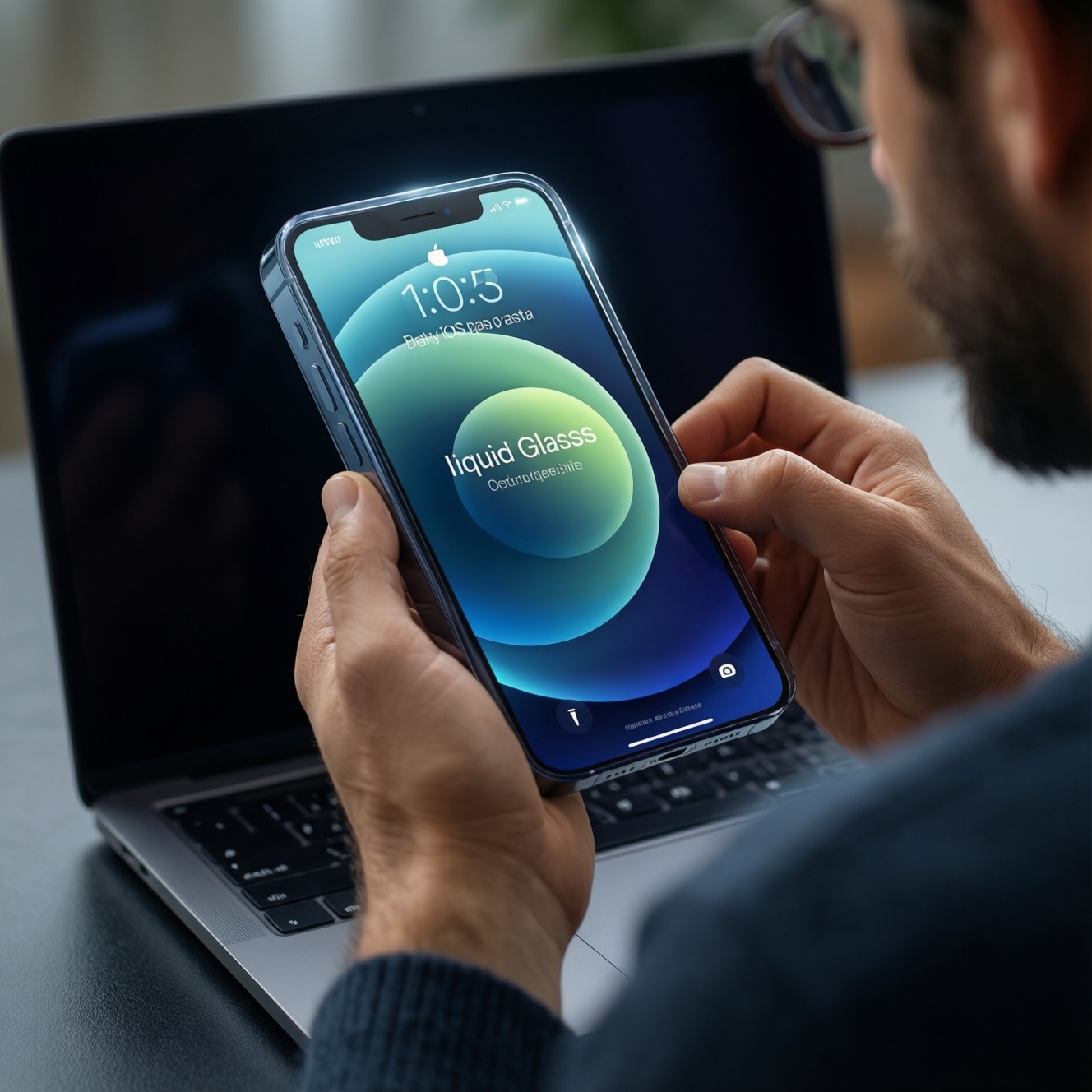
На WWDC 2026 Apple показала iOS 27 с заметными изменениями: система получила обновлённый дизайн Liquid Glass, переработанный "Экранное время", а также новое поколение Apple Intelligence вместе с Siri AI. По заявлению компании, приложения запускаются до 30% быстрее, а передача файлов через AirDrop ускорилась до 80%.
iOS 27 поддерживается на тех же моделях, что и iOS 26: iPhone 11 и новее, включая iPhone SE 2-го и 3-го поколений - список совместимых устройств не сократился. Важно: функции Apple Intelligence и Siri AI требуют iPhone 15 Pro или более новую модель.
Важное предупреждение перед установкой
Бета-версии iOS могут работать нестабильно: встречаются вылеты приложений, повышенный расход батареи, проблемы со связью, банкингом и аксессуарами. Устанавливайте тестовую систему на свой риск, а перед началом обязательно сделайте резервную копию данных - это ключевой шаг, который реально спасает при откате или сбое.
Developer Beta или Public Beta: что выбрать
Перед установкой определитесь с веткой:
- iOS 27 Developer Beta - выходит раньше, но обычно более "сырая". Доступна с 8 июня, сразу после WWDC26.
- iOS 27 Public Beta - рассчитана на обычных пользователей, обычно стабильнее. Первая публичная бета вышла 13 июля, её сборка 24A5380h совпадает с третьей developer-версией.
Официальный релиз iOS 27 ожидается осенью, одновременно с новыми iPhone.
---
Шаг 1. Сделайте резервную копию iPhone (обязательно)
Даже если вы уверены в себе, не пропускайте этот пункт: откат с беты без резервной копии часто означает потерю части данных.
Вариант A: резервная копия через Finder (macOS Catalina и новее)
1. Подключите iPhone кабелем к Mac.
2. Откройте Finder и выберите iPhone в боковом меню.
3. В разделе резервных копий выберите "Создать резервную копию на Mac".
4. При необходимости включите шифрование (чтобы сохранить пароли и данные "Здоровья").
5. Запустите создание копии и дождитесь окончания.
Вариант B: резервная копия через iTunes / "Устройства Apple" (Windows и старые macOS)
1. Подключите iPhone к ПК.
2. Откройте "Устройства Apple" в Windows (или iTunes на Windows / macOS Mojave и старше).
3. Выберите устройство и запустите создание резервной копии на компьютер.
4. Дождитесь завершения и убедитесь, что копия появилась в списке.
---
Шаг 2. Установите iOS 27 Beta
Метод 1: установка "по воздуху" (OTA)
Это самый простой вариант, если на устройстве отображается бета-канал:
1. Откройте Настройки → Основные → Обновление ПО.
2. Зайдите в пункт "Бета-обновления" и выберите iOS 27 Developer Beta или iOS 27 Public Beta.
3. Вернитесь назад, дождитесь появления обновления и нажмите "Загрузить и установить".
Если пункта "Бета-обновления" или самой iOS 27 нет, используйте установку через IPSW.
Метод 2: установка через Beta IPSW (ручной способ)
Этот вариант полезен, если обновление не прилетает, или вы хотите поставить конкретную сборку.
Что нужно заранее:
- компьютер на Windows, macOS или Linux;
- кабель для подключения iPhone;
- скачанный IPSW beta-файл под вашу модель iPhone;
- активный интернет (нужен для проверки подписи файла перед установкой).
Как поставить IPSW на macOS
1. Подключите iPhone к Mac.
2. Откройте Finder и выберите устройство.
3. Зажмите клавишу Option (⌥) и нажмите "Обновить".
4. Укажите скачанный IPSW-файл - начнётся установка поверх текущей системы.
Как поставить IPSW на Windows
1. Подключите iPhone к ПК.
2. Откройте iTunes или "Устройства Apple".
3. Зажмите Shift и нажмите "Обновить".
4. Выберите IPSW и дождитесь окончания процесса.
Установка через Linux (важное замечание)
В Linux обычно используют утилиты командной строки для прошивки IPSW. Здесь критично не перепутать режимы: параметр -e (--erase) запускает полное восстановление со стиранием всех данных. Если вам нужно именно обновление с сохранением содержимого - этот флаг применять нельзя.
---
Если установка не идёт: запасной план - режим восстановления
Иногда устройство не определяется программой, установка падает с ошибкой или iPhone уходит в бесконечную перезагрузку. В таких случаях помогает режим восстановления: iPhone подключают к компьютеру и запускают восстановление/обновление через системные инструменты. Это крайняя мера, но часто именно она возвращает устройство к жизни.
После успешной установки iPhone перезагрузится и покажет экран "Привет" - дальше пройдите обычную первичную настройку.
---
Как откатиться со сборки iOS 27 Beta на стабильную версию
Вернуться на предыдущую стабильную iOS можно только через ПК или Mac. Обычно это делается восстановлением устройства с установкой актуальной стабильной версии, после чего данные возвращаются из резервной копии. Поэтому так важно, чтобы копия была сделана заранее - особенно если вы использовали iPhone как основной.
---
Куда отправлять баги и зачем это делать
После установки беты на одном из экранов домашнего интерфейса появится приложение "Отзыв" (Feedback Assistant). Если столкнулись с ошибкой - отправьте отчёт: чем точнее вы опишете условия (модель iPhone, сборка, шаги воспроизведения), тем выше шанс, что проблему исправят к релизу.
---
Дополнительные рекомендации, чтобы бета не превратилась в головную боль
1) Не ставьте бету перед поездками и важными событиями. Навигация, камера, связь, банковские приложения - именно они чаще всего подводят на тестовых версиях.
2) Освободите место заранее. Обновления iOS занимают много памяти: проверьте хранилище и оставьте запас, иначе установка может зависнуть на подготовке.
3) Заряд и питание - без компромиссов. Перед обновлением зарядите iPhone минимум до 50% и по возможности держите на зарядке, особенно при установке через компьютер.
4) Учитывайте совместимость приложений. Некоторые сервисы (особенно корпоративные, банковские, с усиленной защитой) могут временно не запускаться на бета-iOS.
5) Следите за автoобновлениями. Если не хотите получать каждую промежуточную сборку, отключите автоматическую установку обновлений - так проще контролировать стабильность.
6) Подготовьте второй девайс или план B. Идеально тестировать бету на запасном iPhone. Если такого нет - хотя бы заранее продумайте, как останетесь на связи при проблемах (eSIM/физическая SIM, мессенджеры на другом устройстве и т. п.).
7) Не ждите рекордной автономности. Повышенный расход батареи в первые дни - типичная история: идут индексация, оптимизация, фоновая синхронизация. Обычно через 2-3 дня становится лучше, но на бете просадки всё равно возможны.
---
iOS 27 Beta - хороший способ заранее оценить Liquid Glass, ускорения системы и новые функции Apple Intelligence, но подходить к установке стоит как к тесту: с резервной копией, пониманием рисков и готовностью откатиться при необходимости. Если хотите, напишите модель iPhone и на какой системе у вас компьютер (Windows/macOS/Linux) - подскажу оптимальный способ установки и типичные ошибки именно для вашей связки.