

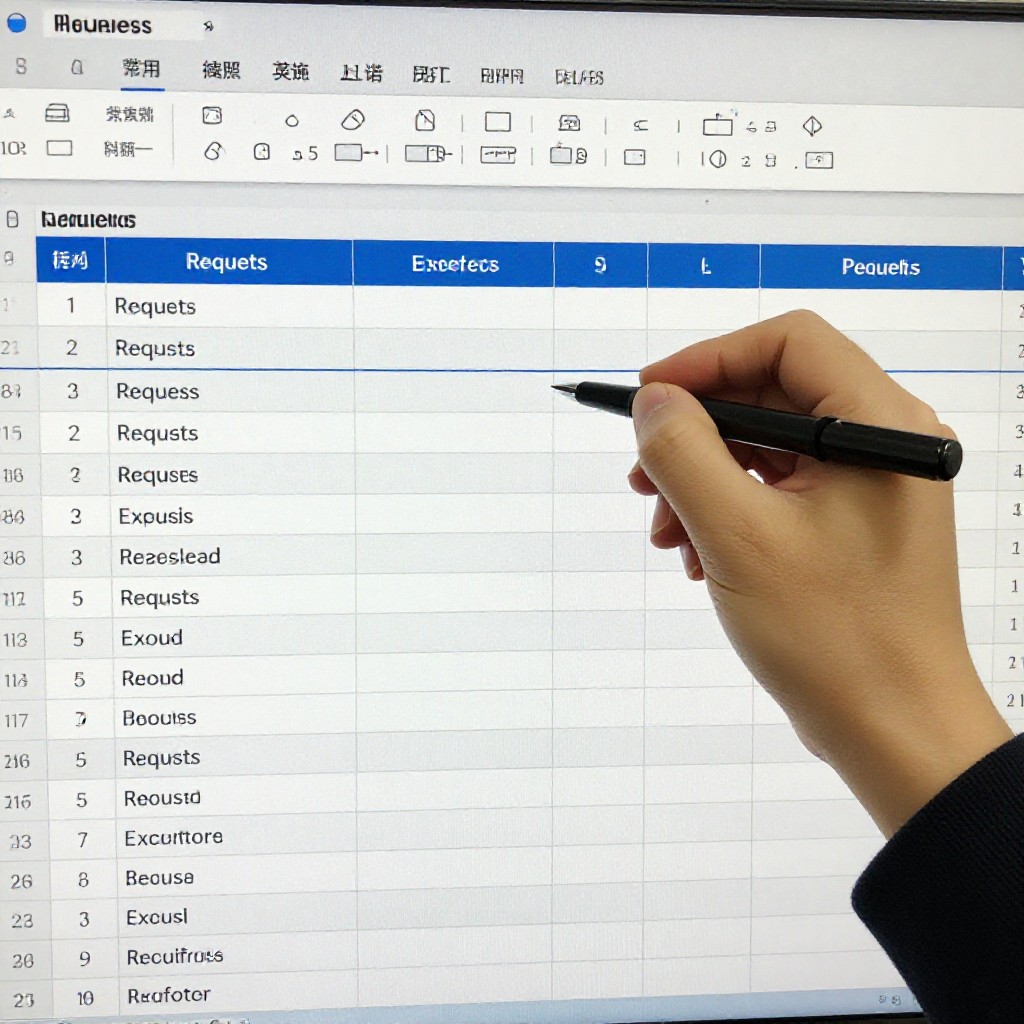
Превратить Excel-таблицу в удобную систему учёта можно, если задать единые правила для записей, разделить данные по полям, добавить контроль ввода и настроить отчёты под рабочие задачи. Такой подход подходит для простого учёта товаров, заявок или расходов. Сначала сохраните копию файла, затем проверяйте изменения на тестовых данных.
Опорные решения для будущего учёта в Excel
- Определите, какие операции фиксировать и какие показатели регулярно проверять.
- Сохраните исходный файл отдельно и приведите данные к единым форматам.
- Записывайте каждую операцию отдельной строкой, используя постоянные названия полей.
- Добавьте справочники, ограничения ввода и защиту от случайного изменения формул.
- Проверьте фильтры и отчёты на тестовых и реальных сценариях до начала регулярного использования.
Сначала определите, какие операции и показатели нужно учитывать
Excel подходит, когда данные ведут небольшое число пользователей, правила учёта понятны, а объём работы позволяет проверять записи и отчёты вручную. Так можно организовать учёт товаров в Excel, расходов, обращений или внутренних задач.
Если несколько сотрудников одновременно меняют одни и те же данные, нужны сложные права доступа, интеграции или надёжный журнал действий, одной таблицы может быть недостаточно. В таком случае сравните специализированные решения: Excel удобен как стартовая система, но не всегда заменяет программу для учета в Excel или полноценную учётную платформу.
До настройки файла запишите:
- какие события нужно фиксировать;
- кто вносит и проверяет данные;
- какие показатели нужны для ежедневной работы;
- как часто обновляются записи и формируются отчёты.
Подготовьте исходную таблицу: очистите данные и согласуйте форматы
Подготовьте исходный файл, список полей и правила заполнения. Для работы понадобятся Excel или совместимое приложение, доступ к папке хранения и возможность создать резервную копию. Если таблицу заполняют несколько сотрудников, согласуйте единые названия категорий и порядок внесения изменений.
Сохраните копию исходной книги под отдельным именем и не экспериментируйте с единственным экземпляром. Проверьте таблицу на пустые строки, дубликаты, разные варианты написания одних и тех же категорий, а также на смешение текста и чисел в одном столбце. Даты, суммы и коды приведите к согласованным форматам. Для начала можно взять шаблон Excel для учета, но перед заполнением проверьте, подходит ли его структура вашим операциям.
Разложите записи по полям, чтобы каждая строка описывала одну операцию
Перед пошаговой настройкой убедитесь, что подготовлены копия файла, перечень операций, названия полей и примеры записей. Это поможет проверить структуру до переноса всех данных.
- Выделите одну копию книги для настройки.
- Составьте список сведений, которые нужно фиксировать для каждой операции.
- Подготовьте примеры типичных и необычных записей.
-
Создайте отдельный лист для журнала.
Назовите лист понятно, например "Операции". Разместите заголовки столбцов в первой строке, а записи начинайте со следующей. -
Назначьте каждому столбцу одно поле.
Для журнала движения товаров могут понадобиться дата, вид операции, наименование, количество, ответственный и комментарий. Добавляйте только те поля, которые действительно используются. -
Оставьте одну строку для одной операции.
Не объединяйте несколько событий в одной строке и не помещайте несколько значений в одну ячейку. Если операцию нужно уточнить, добавьте отдельное поле для комментария. -
Задайте постоянные форматы и идентификаторы.
Выберите единый формат дат и чисел. Если записи важно однозначно находить, добавьте уникальный номер операции и не используйте его повторно. -
Преобразуйте диапазон в таблицу Excel.
Выделите диапазон с заголовками и данными и примените команду создания таблицы. Это упростит добавление записей, сортировку и использование фильтров. -
Перенесите данные и сверяйте результат.
Переносите записи из копии исходного файла, не удаляя оригинал. После переноса проверьте выборочные строки и итоги, чтобы обнаружить пропуски или смещение данных.
Добавьте проверку ввода, справочники и защиту от ошибок
Проверка ввода снижает риск опечаток, а справочники помогают сохранять одинаковые названия категорий. Перед использованием проверьте файл по списку:
- Заголовки столбцов описывают отдельные поля и не повторяются.
- В строке заголовков нет пустых ячеек и объединённых ячеек.
- В столбцах дат, сумм и количества используются согласованные форматы.
- Повторяющиеся названия категорий вынесены в справочник.
- Для полей с ограниченным набором значений настроен список выбора или проверка данных.
- Для обязательных полей определено, как выявлять пропуски.
- Формулы отделены от полей, которые пользователи заполняют вручную.
- Создана резервная копия, а доступ к основной книге согласован с пользователями.
Защита листа может снизить риск случайного изменения ячеек, но не заменяет резервное копирование. Если применяете пароли или ограничение доступа, заранее убедитесь, что ответственные сотрудники знают порядок восстановления доступа.
Настройте фильтры, формулы и сводные отчёты под рабочие задачи
Сначала настройте фильтры по тем полям, по которым сотрудники ищут записи. Формулы добавляйте после проверки исходных данных, а сводные отчёты создавайте для конкретных вопросов: например, сколько операций пришлось на категорию или период. Автоматизация учета в Excel полезна, если она упрощает повторяющиеся действия и остаётся понятной тем, кто поддерживает файл.
Частые ошибки при настройке:
- Ввод данных выше или ниже таблицы, из-за чего новые строки могут не попасть в обработку.
- Переименование категорий вручную в разных местах вместо обновления справочника.
- Использование разных форматов даты или чисел в одном столбце.
- Удаление исходных записей ради обновления отчёта.
- Изменение формулы без проверки на нескольких примерах.
- Создание отчёта до очистки исходных данных.
- Использование сводного отчёта без обновления после добавления новых записей.
- Настройка сложных макросов без описания их назначения и резервной копии файла.
Формулы и отчёты проверяйте на небольшом наборе записей, где ожидаемый результат можно посчитать вручную. Это позволяет обнаружить ошибки до того, как система учёта для малого бизнеса начнёт использоваться в регулярной работе.
Проверьте систему на реальных сценариях и установите порядок обновления
Выберите подходящий вариант организации учёта с учётом числа пользователей и сложности задач:
- Одна книга с журналом операций и справочниками. Уместна для простого учёта, когда структура данных понятна и пользователей немного.
- Несколько связанных листов в одной книге. Подходит, если нужно разделить журнал, справочники и отчёты, сохраняя их в одном файле.
- Специализированная система учёта. Рассмотрите её, если нужны сложные права доступа, совместная работа или интеграции, которые неудобно поддерживать в Excel.
До запуска проверьте книгу на нескольких типичных операциях: добавьте запись, найдите её фильтром, проверьте формулы и убедитесь, что отчёт отражает изменение. Затем установите порядок обновления: кто вносит данные, кто проверяет записи, когда создаётся резервная копия и как сообщать об изменении структуры.
Практические уточнения по учёту в Excel
Можно ли начать учёт в обычной таблице, а затем добавить отчёты?
Да. Сначала закрепите структуру записей и правила заполнения, затем добавляйте формулы и отчёты. При смене структуры проверяйте, как изменения повлияли на уже настроенные расчёты.
Нужно ли делать отдельный лист для каждого месяца?
Обычно удобнее хранить операции в одной таблице с полем даты и отбирать период фильтром или отчётом. Отдельные листы по месяцам усложняют общий поиск и сопоставление данных.
Как не допустить случайного удаления формул?
Разделите ячейки для ввода и расчётов, проверьте формулы на тестовых данных и при необходимости защитите лист от случайного редактирования. Перед изменениями сохраняйте копию книги.
Как понять, что таблица уже не подходит для учёта?
Повод рассмотреть другую систему - трудности с совместной работой, контролем доступа, интеграциями или проверкой корректности данных. Оцените, можно ли безопасно поддерживать текущие правила в Excel.
Можно ли использовать готовый шаблон?
Да, если его поля соответствуют вашим операциям и в нём нет лишних расчётов, которые трудно проверить. Перед использованием проверьте пример записи, формулы, форматы и отчёты.
Как безопасно проверить новую настройку?
Работайте с копией файла и тестовыми записями. Сверьте результаты расчётов вручную и только после проверки переносите изменения в рабочую книгу.