

Ошибки в таблицах чаще всего возникают из-за ввода, формул, ссылок, типов данных и дубликатов. Безопасный путь: сначала сделать копию и провести read-only проверку ошибок в таблицах (подсветка, проверки формул, поиск внешних ссылок, контроль типов), затем точечно исправить причины - не меняя структуру и диапазоны до подтверждения результата.
Ключевые ошибки в таблицах и их влияние на данные
- Опечатки и неверный ввод в ячейки → искажение итогов, некорректные группировки и фильтры.
- Логические ошибки в формулах (не тот критерий, неверная обработка пустых) → "правдоподобные", но неверные расчёты.
- Сбитые диапазоны и ссылки (сдвиг при копировании, разрывы) → частичная потеря данных в итогах и отчётах.
- Неправильные типы данных (числа как текст, даты как текст) → ошибки сравнения, сортировки, VLOOKUP/XLOOKUP и сводных.
- Дубликаты и нарушенная уникальность ключей → двойной учёт, неверные объединения (JOIN-подобные связки), "скачущие" показатели.
- Тяжёлые формулы и избыточные диапазоны → зависания, повреждения файла, ошибки пересчёта.
Ошибки ввода: валидация, автозаполнение и предотвращение человеческих опечаток
Проблема: ручной ввод без ограничений и "умное" автозаполнение создают незаметные отклонения (пробелы, разные регистры, подменённые даты).
Проявление (что видит пользователь):
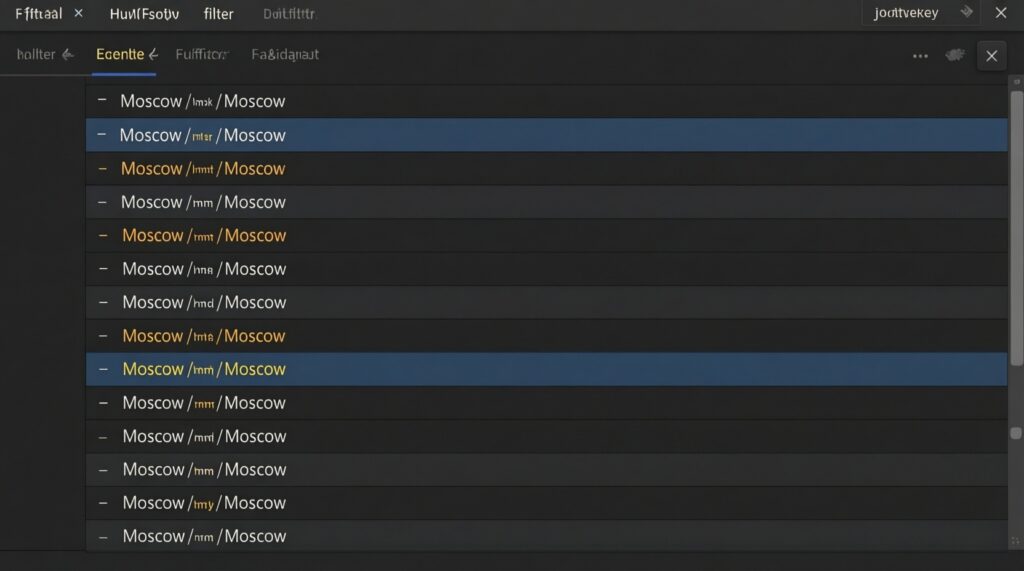
- Фильтр показывает "одинаковые" значения как разные (например, "Москва" и "Москва ").
- Поиск/сопоставление не находит очевидные совпадения (ключи не матчятся).
- Суммы и средние не сходятся с первичкой, хотя "всё введено".
- Сортировка ведёт себя странно: числа в конце списка, даты "скачут".
- Автозаполнение превращает коды в даты или убирает ведущие нули.
Быстро обнаружить (read-only): включите фильтры и посмотрите уникальные значения; проверьте подозрительные столбцы через Данные → Текст по столбцам (без завершения), Главная → Найти и выделить → Выделить группу ячеек, визуально сравните формат (выравнивание, апостроф у текста).
Исправление (сначала безопасное):
- Сделайте копию файла/листа и работайте в копии; оригинал оставьте для сверки.
- Для текстовых ключей уберите лишние пробелы: в отдельном столбце
=СЖПРОБЕЛЫ(A2), затем "Копировать → Специальная вставка → Значения". - Нормализуйте регистр при необходимости:
=ПРОПИСН(A2)или=СТРОЧН(A2). - Поставьте валидацию данных для критичных столбцов: Данные → Проверка данных (список/диапазон/целое число/дата).
- Для кодов с ведущими нулями заранее задайте формат "Текст" или используйте явное приведение к тексту в расчётах.
Это базовое исправление ошибок в Excel обычно даёт эффект без ломки структуры и пересчёта модели.
Формулы и расчёты: синтаксис, распространённые логические баги и отладка
Проблема: формулы могут не падать с ошибкой, но считать "не то" (не тот диапазон, неверная логика, пропуск пустых, сравнение текста с числами).
Быстрая диагностика (read-only чек‑лист):
- Включите показ формул: Формулы → Показать формулы - ищите "выпадающие" диапазоны и разные шаблоны в одном столбце.
- Проверьте явные ошибки:
#Н/Д,#ЗНАЧ!,#ССЫЛКА!,#ДЕЛ/0!,#ИМЯ?. - Используйте Формулы → Проверка ошибок и пролистайте цепочку.
- Оцените формулу по шагам: Формулы → Вычислить формулу (лучший инструмент для поиск ошибок в формулах Excel).
- Проверьте, нет ли смешения типов: сравнение числа с текстом, даты как текст (частая причина "всё выглядит правильно").
- Проверьте скрытые символы в критериях: пробелы, неразрывные пробелы, символы переноса.
- Проверьте, совпадают ли разделители: в русской локали аргументы обычно через
;, а не,. - Проверьте, не "съехали" ли критерии в
СУММЕСЛИМН/СЧЁТЕСЛИМН(один диапазон критериев должен быть той же длины, что и суммируемый). - Проверьте вычисление книги: Формулы → Параметры вычислений (Автоматически/Вручную).
- Ищите различия в ссылках при протяжке: наличие/отсутствие
$(абсолютные ссылки).
Исправление (минимально инвазивно): сначала исправляйте одну "эталонную" формулу, затем применяйте вниз; для сложных формул заведите вспомогательные столбцы, чтобы разложить логику; добавьте обработку ошибок точечно (например, ЕСЛИОШИБКА(...;"" )) только после понимания причины, чтобы не "замаскировать" проблему. Это самый частый сценарий, когда нужно исправить ошибки в таблице Excel без изменения исходных данных.
Неправильные ссылки и диапазоны: абсолютные/относительные ссылки и разрыв связей
Проблема: ссылки "уезжают" при копировании, формулы смотрят не туда, а внешние связи (на другие файлы) ломаются или подмешивают устаревшие значения.
Причины: неверные абсолютные/относительные ссылки ($A$1 vs A1), вставка/удаление строк внутри диапазона без таблицы, ручные диапазоны вместо структурированных, перемещение листов, переименование файлов, скрытые внешние ссылки в именах.
Решения (safe-first):
- Сначала найдите, где используются внешние ссылки: Данные → Изменить связи и Формулы → Диспетчер имен (поищите
[в ссылках). - Для "плавающих" диапазонов переведите данные в "умную таблицу" (Вставка → Таблица) и используйте структурированные ссылки - они устойчивее при добавлении строк.
- Зафиксируйте критичные опорные ячейки абсолютными ссылками (
F4переключает варианты с$). - При разрыве связей сначала обновите путь к источнику через Изменить связи; разрывайте связь только на копии (это необратимо для формул).
| Симптом | Возможные причины | Как проверить | Как исправить |
|---|---|---|---|
| Итог не включает новые строки | Сумма по фиксированному диапазону A2:A100; данные не оформлены как таблица |
Посмотреть формулу; добавить тестовую строку и увидеть, меняется ли итог | Перевести диапазон в таблицу или заменить на динамический/структурированный диапазон |
| После протяжки формулы критерий "съезжает" | Нужна абсолютная ссылка, но стоит относительная | Сравнить формулы в строках (показ формул) | Зафиксировать ссылку через F4 (например, $E$1) и протянуть заново |
#ССЫЛКА! в части ячеек |
Удалили/вырезали строку/столбец, на который ссылались | Формулы → Зависимости формул (влияющие/зависимые ячейки) | Откатить удаление (если возможно) или заменить ссылку на актуальный диапазон |
| Запрос "обновить связи" при открытии | Файл ссылается на внешний источник или старый путь | Данные → Изменить связи, Диспетчер имен | Обновить путь к источнику; при необходимости разорвать связь в копии |
Типы данных и форматирование: неожиданные приведения, даты и числовые аномалии
Проблема: Excel может хранить "число как текст", дату как текст или наоборот, а форматирование маскирует реальное значение. Из‑за этого ломаются сравнения, поиск и сводные.
Проявление: VLOOKUP/XLOOKUP не находит совпадения, суммы игнорируют часть строк, даты сортируются не по времени, в ячейках появляются зелёные треугольники.
Пошаговое устранение (от безопасных к рискованным):
- Зафиксируйте исходник: сделайте копию листа и включите фильтр, чтобы видеть, какие строки затронуты.
- Диагностика формата: сравните формат проблемной ячейки и "правильной" (Ctrl+1), проверьте выравнивание (текст чаще слева, число справа).
- Проверьте "число как текст": в соседнем столбце используйте
=ЕЧИСЛО(A2)и=ЕТЕКСТ(A2)для быстрой классификации. - Уберите невидимые символы: в помощнике примените
=ПЕЧСИМВ(A2)(CLEAN) и=СЖПРОБЕЛЫ(...), затем вставьте значения обратно. - Аккуратно приведите к числу:
=ЗНАЧЕН(A2)(VALUE) в отдельном столбце; сверяйте результат по нескольким строкам. - Аккуратно приведите к дате: если дата текстом, попробуйте Данные → Текст по столбцам (шаги без изменения, затем применить в копии) или
=ДАТАЗНАЧ(A2)(DATEVALUE) при совместимом формате. - Проверьте разделители: для чисел с точкой/запятой убедитесь в корректных системных разделителях Excel, иначе
ЗНАЧЕНдаст ошибки или неверные значения. - Рискованный шаг (только после сверки): массовая замена формата столбца и "применить ко всему" может исказить данные; делайте это только на копии и с контрольной выборкой.
Если цель - исправить ошибки в таблице Excel без сюрпризов, всегда начинайте с helper‑столбцов и сверки, а не с массового форматирования.
Дублирование и нарушение целостности: методы поиска, слияния и удаления повторов
Проблема: дубликаты возникают при импорте, копировании диапазонов, объединении файлов. Иногда "дубликат" не точный из‑за пробелов/регистра, иногда это допустимые повторы, а ошибка - в отсутствии ключа.
Быстро обнаружить (read-only): Главная → Условное форматирование → Правила выделения ячеек → Повторяющиеся значения; или посчитать ключ: =СЧЁТЕСЛИ($A:$A;A2) (для одного столбца) / СЧЁТЕСЛИМН (для составного ключа).
Как исправлять:
- Сначала определите "ключ уникальности" (ID, дата+контрагент+сумма и т. п.).
- Нормализуйте ключ (пробелы/регистр/типы) до поиска дублей, иначе удалите "не те" строки.
- Удаляйте дубликаты только в копии и только после сверки итогов: Данные → Удалить дубликаты.
Когда эскалировать (лучше обратиться к специалисту/поддержке):
- Нет однозначного ключа уникальности, а удаление влияет на финансы/отгрузки/зарплату.
- Дубликаты "слоистые" (частичные совпадения), требуется правила слияния строк (master-record).
- Таблица участвует в отчётной модели (Power Pivot/сводные/внешние BI), и изменения ломают связи.
- Есть внешние зависимости: макросы, Power Query, связи на другие книги - нужен контроль влияния изменений.
- Нужны регулярные услуги по исправлению таблиц Excel (настройка процесса: валидация, импорт, очистка), а не разовое "починить".
Медленная работа и ошибки при больших объёмах: профилирование, агрегирование и оптимизация
Проблема: при большом объёме данные пересчитываются долго, формулы становятся "тяжёлыми", файл раздувается, возникают ошибки пересчёта и подвисания.
Профилактика (safe-first, без радикальных изменений):
- Работайте с копией и зафиксируйте базовые проверки: время открытия, пересчёта, объём файла (для сравнения после изменений).
- Ограничьте "грязные" диапазоны: не ссылайтесь на целые столбцы без необходимости в тяжёлых формулах.
- Заменяйте повторяющиеся расчёты на вспомогательные столбцы (один раз посчитать - много раз использовать).
- Сводите логические проверки: вместо нескольких одинаковых
ВПР/XLOOKUP- один поиск, дальше ссылки на результат. - Проверьте условное форматирование: большие области правил сильно тормозят; сузьте диапазон применения.
- Избегайте волатильных функций там, где можно (
СЕГОДНЯ(),ТДАТА(),СЛЧИС(),ДВССЫЛ) - они часто заставляют пересчитывать больше, чем нужно. - Для импорта/очистки используйте Power Query, чтобы переносить тяжёлую подготовку в этап обновления, а не в тысячи формул.
- Если включён ручной пересчёт, документируйте это: иначе ошибка выглядит как "формулы не обновляются".
Оптимизация - часть проверка ошибок в таблицах: "медленно" часто означает "где-то уже неправильно" (лишние диапазоны, дубли, внешние связи).
Короткие практические ответы на типичные проблемы с таблицами
Почему формула выглядит правильной, но результат неверный?
Чаще всего это логика (не тот критерий) или тип данных (число как текст). Прогоните Вычислить формулу и сравните типы через ЕЧИСЛО/ЕТЕКСТ.
Что делать, если Excel показывает зелёный треугольник "Число сохранено как текст"?
Сначала подтвердите, что столбец должен быть числовым, на копии приведите через =ЗНАЧЕН(A2) и вставьте значения. Не начинайте с массового смены формата - можно исказить коды и даты.
Как быстро найти, где порвались ссылки на другие файлы?
Проверьте Данные → Изменить связи и Формулы → Диспетчер имен (ищите упоминания файлов в ссылках). Это безопасная read-only проверка перед любыми изменениями.
Почему итоговая сумма не включает новые строки внизу списка?
Обычно сумма считает фиксированный диапазон. Переведите данные в таблицу (Вставка → Таблица) или обновите диапазон так, чтобы он захватывал новые строки.
Как понять, что проблема именно в формуле, а не в исходных данных?
Сравните результаты на нескольких строках вручную и проверьте формулу по шагам. Если ручной расчёт совпадает с данными, но не с формулой - это задача на поиск ошибок в формулах Excel.
Можно ли "починить" всё через ЕСЛИОШИБКА?
Нежелательно: ЕСЛИОШИБКА скрывает первопричину и затрудняет диагностику. Применяйте только после того, как исправили источник ошибки и решили, чем заменять действительно ожидаемые исключения.
С чего начать исправление ошибок в Excel, если файл важный?
Начните с копии, затем проведите read-only проверки: показ формул, проверка ошибок, поиск внешних связей, контроль типов данных. Только после этого выполняйте точечные правки и сверяйте итоги.