


Совместная работа с документами - это организованное хранение, совместное редактирование и согласование файлов с контролем прав, версий и изменений. Чтобы редактирование документов онлайн совместно было безопасным и предсказуемым, настройте единое хранилище, роли доступа, правила именования, версионность и прозрачный маршрут согласования в выбранной платформе.
Главные принципы совместной работы с документами
- Одно "источник истины": единое хранилище вместо пересылки файлов по почте и мессенджерам.
- Доступ по минимально необходимым правам и по ролям, а не "всем на всякий случай".
- Версии и журнал изменений включены по умолчанию, откат возможен без ручных копий.
- Единые правила совместного редактирования: комментарии, режим правок, ответственность за разделы.
- Согласование - это процесс (маршрут + сроки + критерии), а не цепочка "посмотрите файл".
- Шаблоны и регламенты важнее "идеального сервиса": они переживут смену инструментов.
Организация хранилища и управление правами доступа
Кому подходит: командам, где есть регулярная совместная работа с документами онлайн (договоры, регламенты, ТЗ, презентации), и важны единые актуальные версии.
Когда не стоит делать так сразу: если документы содержат строго конфиденциальные данные, а у вас нет владельца процесса и базовой дисциплины доступа (иначе вы получите "общую свалку" и утечки). В этом случае сначала назначьте ответственных и минимальный регламент.
- Соберите структуру папок под процессы. Разделите по направлениям (например, "Продажи", "Проекты", "HR") и внутри - по типам (шаблоны/черновики/финалы).
- Задайте роли и права. Минимум: Владелец (управляет доступами), Редактор, Комментатор, Просмотр. Для внешних - отдельная зона/папка.
- Определите правила именования. Например: YYYY-MM-DD_Проект_Документ_vX (или без vX, если версия ведется системой) - главное, чтобы правило было одно.
- Ограничьте распространение ссылок. Запретите публичные ссылки "для всех по ссылке" там, где это не нужно; включите срок действия ссылок для внешних.
Выбор инструментов и интеграция в существующие процессы

Вам нужен не просто сервис для совместной работы с документами, а связка: хранилище + редактор + согласование + аудит. Для intermediate-уровня критичны интеграции и управляемость, особенно если планируется корпоративное решение для совместной работы с документами.
- Требования к доступу: единая учетная запись (SSO/корпоративные аккаунты), разграничение прав по группам, гостевой доступ с ограничениями.
- Функции совместности: комментарии/упоминания, режим предложений (suggesting/track changes), блокировка разделов или предупреждения о конфликте, история версий.
- Интеграции: корпоративный мессенджер/почта для уведомлений, календарь для дедлайнов, таск-трекер для задач на правки, DLP/антивирус при необходимости.
- Эксплуатация: резервное копирование, политика хранения, экспорт/архивирование, журнал аудита.
Практика выбора: если вам нужна платформа для совместного редактирования документов с сильным контролем и корпоративными политиками - приоритизируйте администрирование и аудит. Если ключевое - скорость командной правки текстов, выбирайте то, где удобнее совместное редактирование и комментарии.
Настройка версионности и аудит изменений
-
Включите историю версий и запретите "локальные финалы".
Проверьте, что система сохраняет версии автоматически, и договоритесь: финальная версия хранится только в хранилище, а не в виде скачанных копий.- Определите, кто может удалять и восстанавливать версии.
- Зафиксируйте правило: правки - через документ, а не через пересылку файла.
-
Настройте роли под аудит: кто правит, кто утверждает, кто наблюдает.
Разведите права "редактировать" и "утверждать"; для наблюдателей используйте доступ "просмотр/комментирование".- Внешним участникам выдавайте доступ только к конкретной папке или документу.
- Сделайте отдельную группу для временных проектов, чтобы проще отзывать доступ.
-
Стандартизируйте способ фиксации правок.
Для спорных документов включайте режим предложений/исправлений, чтобы изменения были видны и откатываемы, а решения - документированы.- Правки по смыслу - предложениями, обсуждение - комментариями, решения - отметкой "принято/отклонено".
- Запретите "тихие" изменения в финальных документах без режима правок.
-
Включите журнал действий и уведомления о значимых событиях.
Настройте оповещения о смене прав доступа, удалениях, массовых правках и публикации финала, чтобы быстро выявлять ошибки и инциденты.- Отдельные уведомления для владельцев папок/процессов.
- Регулярный обзор событий по ключевым папкам.
-
Сделайте контролируемый выпуск "финала".
Введите статус (черновик/на согласовании/утверждено) и правило: финальная версия публикуется отдельным действием (метка, папка "Утверждено", PDF-экспорт).- После утверждения - ограничение на редактирование (только владельцу или через новую ветку/копию).
- Архивирование устаревших финалов вместо удаления.
Быстрый режим
- Создайте единое хранилище и разложите документы по папкам процессов.
- Назначьте владельцев папок и выдайте права по ролям (редактор/комментатор/просмотр).
- Включите историю версий и режим правок для критичных документов.
- Определите один маршрут согласования и место публикации "утверждено".
- Подключите уведомления о доступах, удалениях и финализации.
Realtime-редактирование: правила совместной работы в онлайне
- Все работают в одном документе из хранилища, без параллельных "копия(1).docx".
- Включен режим предложений/исправлений там, где важна трассируемость изменений.
- За каждым разделом закреплен ответственный редактор (кто принимает итоговые формулировки).
- Комментарии используются для вопросов и решений, а не для переписывания текста абзацами.
- Есть правило конфликтов: при одновременной правке одного блока - договориться в комментарии или разделить зоны.
- Используются @упоминания и конкретные поручения: "что исправить" + "когда нужно".
- Перед публикацией финала проведена "чистка": закрыты комментарии, приняты/отклонены правки.
- Ссылки на документ выдаются с правильными правами (не "для всех", если это внутренний файл).
Если эти пункты выполняются, совместная работа с документами онлайн становится предсказуемой: меньше конфликтов, проще аудит, быстрее согласование.
Процессы согласования, согласованные шаблоны и регламенты
- Ошибка: согласование в комментариях без финального решения. Как избежать: фиксируйте "принято/отклонено" и закрывайте ветку обсуждения.
- Ошибка: все редакторы могут менять финал. Как избежать: после утверждения ограничьте редактирование и выпускайте изменения новой версией/копией.
- Ошибка: нет единого шаблона, каждый оформляет по-своему. Как избежать: заведите библиотеку шаблонов (договор, ТЗ, протокол) и правило их использования.
- Ошибка: "маршрут" согласования зависит от человека, а не от типа документа. Как избежать: опишите 2-4 типовых маршрута: юридический, финансовый, продуктовый, внешний.
- Ошибка: правки приходят из почты/мессенджеров и теряются. Как избежать: принимаются только правки в документе (комментарий/предложение), внешние - копируются в документ ответственным.
- Ошибка: неясные сроки ("посмотрите когда будет время"). Как избежать: в комментарии/задаче всегда указывайте дедлайн и критерий готовности.
- Ошибка: смешаны черновики и утвержденные версии в одной папке. Как избежать: разнесите "Черновики" и "Утверждено", добавьте статус в названии или метку.
Автоматизация рутинных операций и применение макросов
Автоматизация уместна, когда повторяются однотипные операции и уже стабилизированы правила совместной работы. Варианты:
- Шаблоны + автозаполнение реквизитов. Уместно для договоров, писем, актов, где меняются только переменные (контрагент, дата, сумма).
- Скрипты/макросы для форматирования и проверок. Уместно, если команда часто приводит документы к единому виду (стили, оглавление, нумерация, очистка лишних пробелов) и есть ответственный за поддержку.
- Автоматические маршруты согласования. Уместно, когда тип документа однозначно определяет согласующих и сроки; иначе получится "автоматизация хаоса".
- Интеграции с таск-трекером и уведомлениями. Уместно, когда согласование превращается в задачи: кто должен ответить, что исправить, к какому сроку.
Типичные сложности и быстрые решения
Почему появляются конфликты при совместном редактировании?
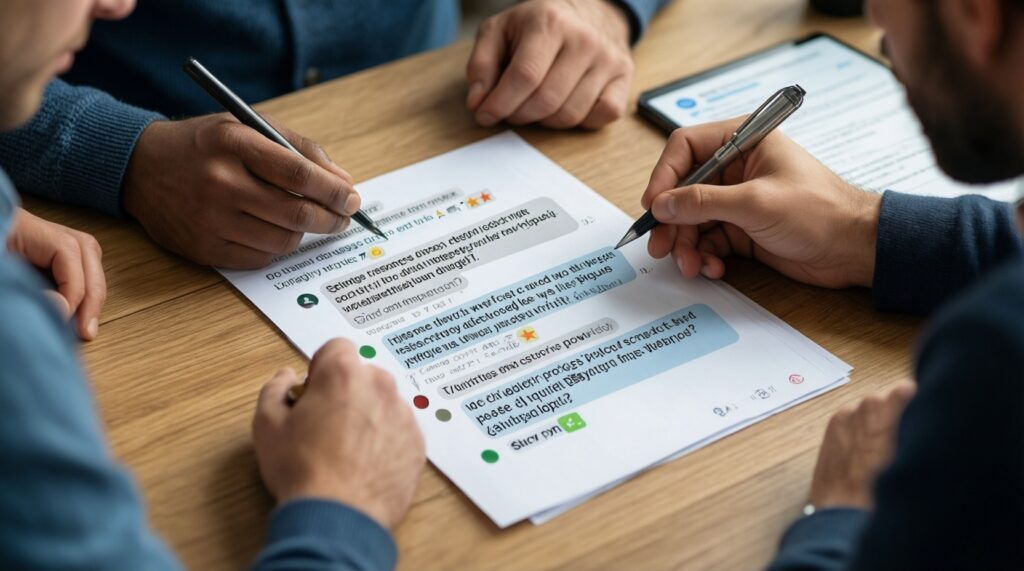
Чаще всего несколько человек правят один и тот же абзац одновременно. Разделите зоны ответственности по разделам и используйте комментарии для согласования спорных мест, а правки - через режим предложений.
Как выбрать сервис для совместной работы с документами, если требований много?
Сначала зафиксируйте обязательное: роли доступа, история версий, аудит, гостевой доступ, экспорт финала. Затем проверьте интеграции в ваши процессы (учетки, уведомления, таски) и только потом сравнивайте удобство интерфейса.
Что делать, если сотрудники продолжают пересылать файлы и плодят копии?
Уберите "поощрение" копий: договоритесь, что правки принимаются только в документе в хранилище. Добавьте простой путь: ссылка на документ + доступ комментатора по умолчанию.
Как безопасно дать доступ внешнему подрядчику?
Выдавайте доступ только к отдельной папке/документу, с минимальными правами и сроком действия ссылки, если это поддерживается. После завершения работ обязательно отзовите доступ и проверьте журнал действий.
Как вести финальные версии, чтобы никто не правил их "тихо"?
Публикуйте финал отдельным действием: статус "утверждено", перенос в папку "Утверждено" или экспорт в PDF. На финал ставьте ограничения на редактирование.
Чем отличается платформа для совместного редактирования документов от просто облачного диска?
Платформа обычно дает полноценное редактирование в браузере, режим правок, комментарии, историю версий и аудит, а не только хранение. Это критично, если у вас регулярное редактирование документов онлайн совместно и формальные согласования.
Когда нужно корпоративное решение для совместной работы с документами?
Когда требуется централизованное администрирование, аудит, политики безопасности, управляемый гостевой доступ и предсказуемое хранение. Обычно это важно для организаций с регулярными проверками и распределенными командами.