

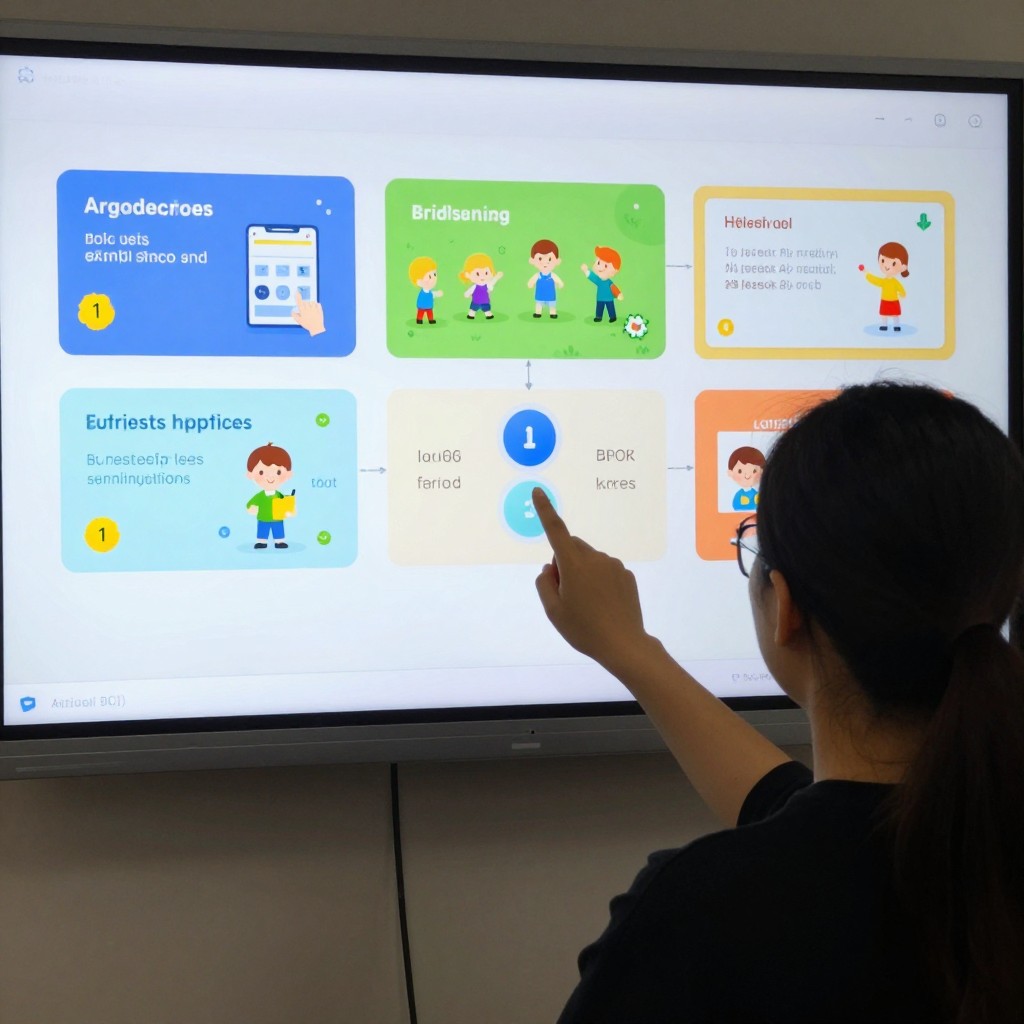
Интерактивную презентацию PowerPoint создают вокруг сценария: зритель должен понимать, куда можно перейти и что произойдёт после нажатия. Для этого настройте переходы между слайдами, добавьте кнопки и ссылки, а затем проверьте файл в режиме показа. Такой подход подходит для уроков, инструкций, каталогов и самостоятельного изучения материала.
Что делает презентацию в PowerPoint по-настоящему интерактивной
- У каждого действия зрителя есть понятная цель: открыть раздел, выбрать вариант или проверить ответ.
- Навигация устроена последовательно: предусмотрены переходы вперёд, назад и возврат в меню.
- Кнопки и ссылки заметны и подписаны понятными словами.
- Интерактивные элементы проверены в режиме показа, а не только в редакторе.
- Файл подготовлен с учётом устройств и условий демонстрации.
Спроектируйте маршрут показа: от цели к сценарию
Сначала определите, что зритель должен сделать: пройти материал по порядку, выбрать тему или самостоятельно изучить разделы. Создание интерактивной презентации PowerPoint особенно полезно для обучения, пошаговых инструкций, продуктовых каталогов и выступлений с выбором ветки рассказа.
Интерактивность не обязательна для короткого линейного доклада, где аудитория только слушает выступающего. Лишние кнопки в таком случае отвлекают и усложняют управление.
- Запишите цель презентации и целевое действие зрителя.
- Разбейте содержание на разделы и обозначьте, куда ведёт каждый маршрут.
- Нарисуйте простой план: стартовый слайд, меню, разделы, возврат и финал.
- Решите, какие действия доступны зрителю на каждом этапе.
Настройте переходы между слайдами и нелинейную навигацию
Для работы понадобится PowerPoint с возможностью редактирования файла и доступ к самой презентации. Перед настройкой сохраните копию исходника. Если слайды будут показывать на другом устройстве, заранее уточните, какая версия PowerPoint или другая программа будет использоваться.
Для обычного последовательного показа достаточно стандартного перехода по щелчку. Для нелинейного сценария задайте переходы на конкретные слайды через ссылки, действия или меню. Не рассчитывайте, что зритель сам догадается, как вернуться: предусмотрите заметную кнопку "В меню" или "Назад".
Добавьте кнопки, гиперссылки и меню разделов
-
Создайте слайд меню.
Разместите на нём названия разделов в том порядке, в котором их удобно изучать. Оставьте место для кнопки возврата, если зритель будет переходить между темами. -
Добавьте элемент навигации.
Выделите текст, фигуру или изображение, которое будет работать как кнопка. Используйте короткую подпись, например "Открыть раздел" или "Вернуться в меню". -
Назначьте переход.
Откройте вкладку "Вставка" и найдите команду для ссылки или действия. В зависимости от версии PowerPoint доступные названия и расположение команд могут отличаться; выберите переход на нужный слайд либо внешний адрес. -
Свяжите разделы с меню.
Повторите настройку для каждой кнопки, указав соответствующий слайд. На страницах разделов добавьте ссылку обратно на меню, чтобы маршрут не становился тупиковым. -
Проверьте подписи и адреса.
Убедитесь, что текст кнопки соответствует результату нажатия, а внешняя ссылка ведёт на нужный ресурс. Не размещайте ссылки на закрытые или недоступные зрителю файлы.
Быстрый режим:
- Создайте слайд меню с названиями разделов.
- Добавьте каждому названию ссылку на соответствующий слайд.
- Разместите в разделах кнопку возврата в меню.
- Запустите показ и пройдите маршрут, нажимая все кнопки.
Если проект большой, можно поручить разработку презентаций PowerPoint на заказ или сравнить услуги по созданию презентаций PowerPoint. Перед заказом согласуйте сценарий, число разделов, формат итогового файла и перечень проверок.
Встройте опросы, тесты и выбор вариантов
Опрос или тест можно организовать с помощью переходов на слайды с вариантами ответа и обратной связью. Для проверки результата пройдите этот список:
- На слайде понятно, что нужно сделать: выбрать ответ, открыть тему или перейти дальше.
- Каждый вариант ответа ведёт на правильный слайд.
- После выбора зритель видит понятную реакцию: пояснение, результат или следующий шаг.
- Предусмотрена возможность повторить попытку, если это соответствует сценарию.
- Есть способ вернуться к вопросу или перейти к следующему заданию.
- Цвета и подписи различают действия, но смысл кнопок не зависит только от цвета.
- Текст читается, а кнопки достаточно заметны на экране показа.
Проверьте работу презентации в режиме показа
Запустите демонстрацию и пройдите презентацию так, как это сделал бы зритель. Частые ошибки, которые стоит проверить:
- Ссылка ведёт не на тот слайд или не открывает внешний ресурс.
- Кнопка выглядит активной, но переход ей не назначен.
- В одном из разделов отсутствует возврат в меню.
- При обычном щелчке презентация переходит дальше, хотя зритель должен сначала выбрать вариант.
- Подпись кнопки не соответствует действию.
- На слайде ответа нет понятного продолжения маршрута.
- Внешняя ссылка недоступна без входа в аккаунт или разрешения на просмотр.
Проверяйте переходы в режиме показа, поскольку поведение элементов может отличаться от просмотра в редакторе. После исправлений пройдите весь маршрут ещё раз.
Подготовьте файл к демонстрации на разных устройствах
- Показ в PowerPoint. Сохраните редактируемый файл и проверьте его на устройстве, с которого будет идти демонстрация.
- Самостоятельное изучение. Подготовьте копию с понятным стартовым слайдом и инструкцией по навигации. Убедитесь, что ссылки и переходы работают в предполагаемом режиме просмотра.
- Отправка для чтения. Экспортируйте копию в PDF, если интерактивная навигация не нужна. Перед отправкой проверьте, что содержание читается без анимаций и переходов.
- Публикация в интернете. Проверьте доступность внешних материалов и используйте только те ресурсы, которыми зритель сможет воспользоваться.
Если планируете заказать интерактивную презентацию PowerPoint, передайте исполнителю схему маршрута и опишите, какие действия должен выполнять пользователь. Интерактивная презентация PowerPoint: цена зависит от состава и сложности проекта, поэтому сравнивайте предложения по объёму работ, а не только по формату файла.
Практические нюансы интерактивных презентаций PowerPoint
Можно ли сделать интерактивность без программирования?
Да. Для базовой навигации подходят ссылки и действия, назначенные тексту или фигурам. Начните с меню разделов и кнопок возврата, а затем проверьте их в режиме показа.
Как зрителю вернуться к содержанию?
Добавьте на слайды разделов заметную кнопку "В меню" и свяжите её со слайдом содержания. Используйте одинаковое расположение кнопки, чтобы её было легко найти.
Будут ли переходы работать после экспорта в PDF?
Некоторые ссылки могут сохраняться, но поведение интерактивных элементов зависит от способа экспорта и программы для просмотра. Если важен конкретный маршрут, протестируйте итоговый PDF отдельно.
Как избежать случайного перехода на следующий слайд?
Проверьте параметры показа и переходов в вашей версии PowerPoint, а затем испытайте презентацию без нажатия на кнопки. Для сценария с выбором особенно важно убедиться, что обычный щелчок не обходит вопрос.
Что проверить перед отправкой файла заказчику или аудитории?
Пройдите все ветки, проверьте внешние ссылки, подписи, возврат в меню и отображение на целевом устройстве. Отдельно убедитесь, что зрителю доступна используемая версия файла.
Когда лучше передать проект исполнителю?
Обращение за услугой уместно, если нужны сложная структура, фирменное оформление или много вариантов прохождения. Перед началом работ согласуйте сценарий, формат результата и порядок тестирования.