

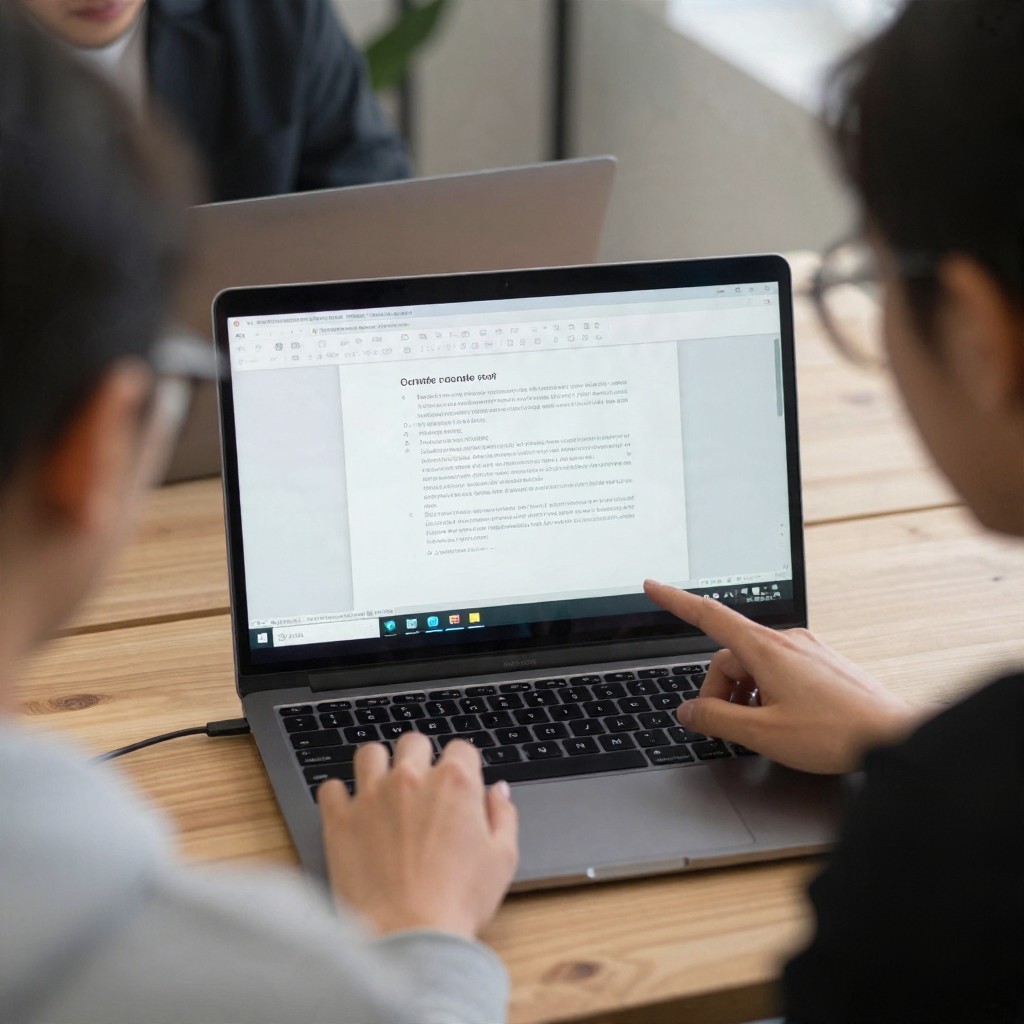
Для команды, которой важны быстрый старт, работа в браузере и простое совместное редактирование, обычно удобнее Google Docs. Microsoft Word подойдёт лучше, если сотрудники работают в настольном приложении, используют сложное форматирование и согласуют документы через рецензирование. Выбор зависит от привычных инструментов, требований к файлам и того, как команда делит роли редактора, согласующего и владельца.
Главные различия Google Docs и Word для командной работы
- Google Документы для совместной работы удобны, когда участникам нужно открыть одну ссылку и редактировать документ в браузере.
- Microsoft Word онлайн для совместной работы подходит командам, которые уже используют Word и сервисы Microsoft.
- В обоих редакторах можно оставлять комментарии и отслеживать изменения; доступные возможности зависят от версии приложения и настроек организации.
- Настольный Word предпочтительнее для сложной вёрстки и работы с документами, где важно сохранить привычное форматирование.
- Для выбора учитывайте не только функции, но и роли участников, правила доступа и способ хранения файлов.
Как редакторы ведут себя при одновременной работе над документом
Сравнивая Google Docs или Microsoft Word, оценивайте не только наличие совместного редактирования, но и то, насколько удобно оно в повседневном процессе команды.
- Начало работы: проверьте, нужно ли участникам устанавливать приложение, входить в аккаунт и запрашивать доступ к документу.
- Одновременное редактирование: выясните, удобно ли нескольким авторам вносить изменения в один файл и видеть работу коллег.
- Комментарии и согласование: определите, как согласующие оставляют замечания, а редактор отвечает на них и закрывает обсуждения.
- Совместимость файлов: протестируйте важные для команды документы, особенно если их регулярно передают пользователям другой платформы.
- Форматирование: оцените, сохраняются ли таблицы, стили, колонтитулы и другие элементы при открытии в разных приложениях.
- Доступ без сети: уточните, нужны ли сотрудникам изменения в документе без постоянного подключения и как организована такая работа.
- Управление доступом: проверьте, может ли владелец разграничивать права просмотра, комментирования и редактирования.
- Освоение командой: учитывайте, насколько интерфейс знаком сотрудникам и потребуется ли обучение новым правилам работы.
Комментарии, предложения и согласование правок: сравнение инструментов
Для повседневной совместной работы сравнивайте не только редакторы, но и конкретные способы использования: от общего черновика до согласования текста ответственным лицом.
| Вариант | Кому подходит | Плюсы | Минусы | Когда выбирать |
|---|---|---|---|---|
| Google Docs: общий документ в браузере | Автору и небольшой команде, которым важно быстро подключать участников | Удобно делиться документом и совместно работать по ссылке | Нужно внимательно настраивать доступ; сложное форматирование стоит предварительно проверить | Если команда обсуждает и редактирует общий текст в браузере |
| Google Docs: комментарии и предложения | Согласующему, который вносит замечания, и редактору, который их обрабатывает | Обсуждение привязано к документу, решения по правкам можно вести в общем рабочем пространстве | Команде нужно договориться, кто отвечает на замечания и закрывает обсуждения | Если требуется согласовать содержание без обмена отдельными копиями файла |
| Word онлайн: совместное редактирование | Команде, которая уже работает с файлами Word и сервисами Microsoft | Позволяет продолжать работу в знакомом формате и взаимодействовать с участниками онлайн | Возможности и удобство зависят от используемой версии и настроек доступа | Если важно совместно править документ Word без перехода на другой привычный инструмент |
| Настольный Word: рецензирование документа | Редактору и согласующему, которым нужно подробно разбирать изменения в документе | Подходит для работы со сложным форматированием и привычного процесса рецензирования | Участникам важно согласовать способ обмена файлами и избежать параллельных несогласованных копий | Если документы оформлены сложно или команда преимущественно работает в настольном приложении |
Таблица возможностей: Google Docs против Microsoft Word
Таблица ниже связывает рабочую задачу с выбором инструмента. Перед переходом проверьте сценарий на типовом документе команды: особенности форматирования и доступных функций могут зависеть от конкретной версии.
| Рабочий сценарий | Что рассмотреть | Почему |
|---|---|---|
| Если авторы быстро подключаются к общему черновику из браузера | Google Docs | Сценарий строится вокруг общего документа и совместной работы по доступу |
| Если команда уже создаёт и хранит документы в экосистеме Microsoft | Word, включая онлайн-версию | Так проще сохранить привычный процесс и работу с файлами Word |
| Если согласующий должен оставлять замечания, а редактор - разбирать изменения | Сравните инструменты комментирования и рецензирования на реальном документе | Удобство зависит от того, как участники принимают, обсуждают и закрывают правки |
| Если документ содержит сложную вёрстку и важные элементы форматирования | Настольный Word стоит проверить в первую очередь | Перед командной работой полезно убедиться, что структура документа сохраняется в нужном виде |
| Если часть команды работает в браузере, а часть - в приложении | Проведите тест обмена и редактирования в обоих вариантах | На практике важно, как документ открывается и выглядит у каждого участника |
Кому удобнее работать в браузере, а кому - в настольном приложении
Используйте этот алгоритм, чтобы выбрать инструмент под привычки конкретных участников.
- Если владелец документа хочет быстро выдать доступ по ссылке, рассмотрите Google Docs или онлайн-режим Word.
- Если редактор создаёт общие черновики прямо в браузере, проверьте Google Docs на типовом рабочем процессе.
- Если согласующий привык работать с документами Word, протестируйте онлайн-версию и настольное приложение на одинаковом файле.
- Если автор отвечает за сложное оформление, сначала проверьте документ в настольном Word и после этого согласуйте способ совместной работы.
- Если в команде много новых участников, выберите вариант, где им проще открыть документ и понять свои права.
- Если сотрудники используют разные устройства и способы доступа, заранее испытайте весь путь: открыть, изменить, прокомментировать и сохранить.
Доступы, версии и защита командных документов
При выборе и настройке редактора избегайте ошибок, которые мешают совместной работе и повышают риск случайного раскрытия или потери изменений.
- Выдавать всем права редактора. Назначайте права по роли: владельцу, редактору, согласующему или читателю нужны разные возможности.
- Публиковать ссылку без проверки режима доступа. Перед отправкой убедитесь, кому разрешено открывать документ и что участники могут делать с ним.
- Смешивать копии одного файла. Определите, где находится актуальный документ, и сообщите это всем участникам.
- Не назначать владельца. Заранее решите, кто отвечает за доступы, итоговую версию и порядок хранения.
- Оставлять комментарии без ответственного. Договоритесь, кто отвечает на замечания и когда обсуждение считается завершённым.
- Не проверять историю изменений. Уточните, как команда находит предыдущие версии и восстанавливает нужное состояние документа.
- Предполагать одинаковое поведение разных версий. Проверьте функции и форматирование в тех приложениях, которыми пользуются сотрудники.
Как выбрать редактор под привычки и задачи команды
Google Docs может быть лучшим вариантом для команды, где авторы и согласующие быстро работают с общим документом в браузере; Word может быть лучшим для редакторов и владельцев, которым важны знакомый формат, настольное приложение и сложное оформление. Перед решением проверьте оба подхода на типовом файле и согласуйте правила доступа и обработки правок.
Практические нюансы совместного редактирования в Docs и Word
Можно ли нескольким людям редактировать один документ одновременно?
Да, Google Docs и онлайн-версия Word поддерживают совместную работу над документами. Проверьте настройки доступа и используемый способ открытия файла.
Что выбрать для комментариев и согласования правок?
Оба инструмента подходят для обсуждения замечаний. Выбирайте тот, в котором согласующему и редактору удобнее вести комментарии и разбирать изменения в рамках принятого командой процесса.
Сохранится ли форматирование при передаче документа между редакторами?
Это зависит от оформления документа и используемых приложений. Перед передачей важного файла проверьте его таблицы, стили, колонтитулы и другие элементы в целевой программе.
Подходит ли Word для совместной работы в браузере?
Да, онлайн-версия Word позволяет работать с документами совместно. Конкретные возможности зависят от версии и настроек, поэтому проверьте нужный сценарий заранее.
Как не запутаться в нескольких версиях документа?
Назначьте владельца итогового файла, определите основное место хранения и направляйте участников к одной актуальной копии. Не продолжайте параллельное редактирование разрозненных файлов без отдельного правила их объединения.
Какой редактор выбрать сотруднику, который только согласует текст?
Ориентируйтесь на привычки согласующего и удобство комментариев или рецензирования. Если участники используют разные инструменты, согласуйте единый формат передачи и проверьте тестовый документ.
Можно ли выбрать один инструмент для всей команды?
Можно, если он подходит основным сценариям авторов, согласующих и владельца документа. Если привычки сотрудников различаются, сначала проверьте совместимость файлов и договоритесь об общем процессе.