

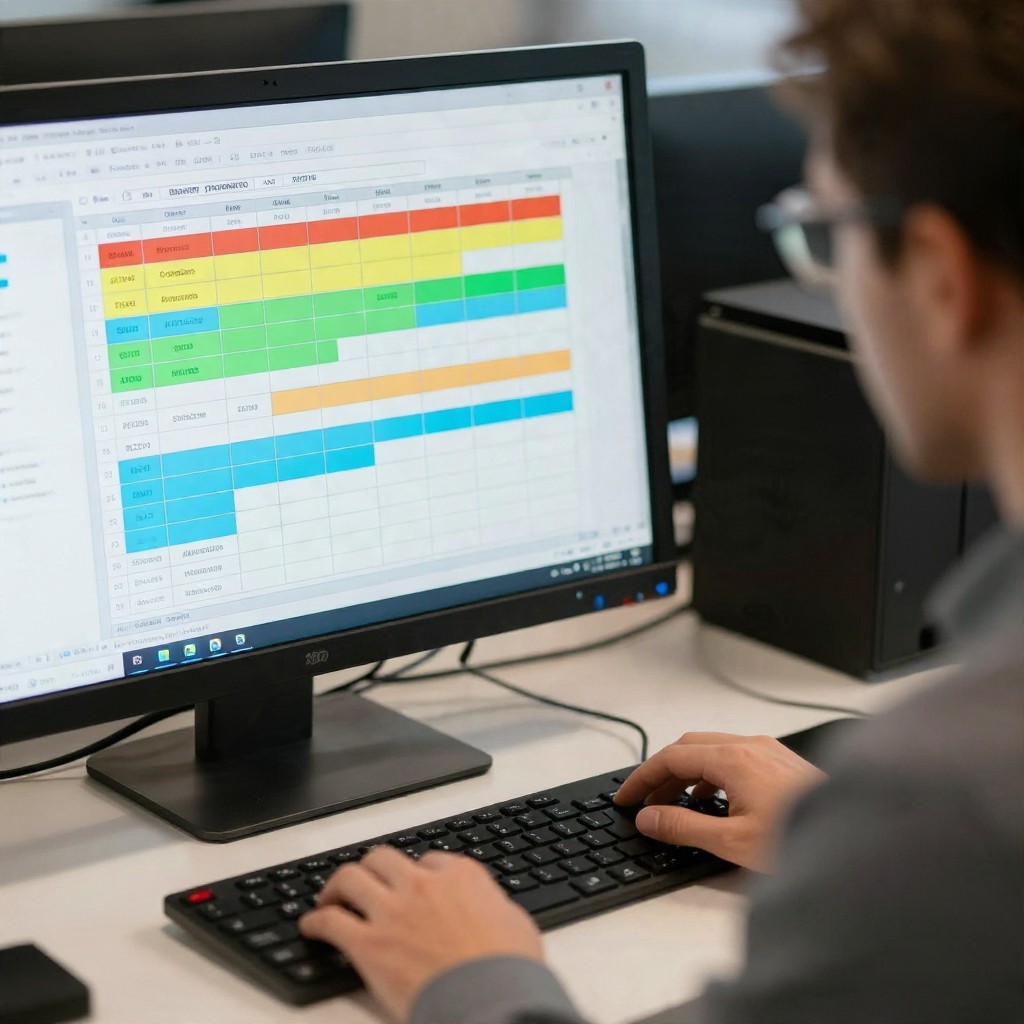
Макросы автоматизируют повторяющиеся действия в Excel и других приложениях: обработку таблиц, форматирование, перенос данных и подготовку отчётов. Для простого сценария достаточно встроенной записи действий; если нужны условия, проверки или обработка разных файлов, используйте скрипт. Начинайте с копии данных, проверяйте результат на тестовом примере и только затем запускайте автоматизацию на рабочих файлах.
Какие задачи стоит поручить макросам
- Автоматизируйте операции, которые регулярно повторяются и выполняются по понятным правилам: например, очистку таблицы, форматирование отчёта или перенос данных.
- Сначала опишите последовательность действий и ожидаемый результат. Если шаги меняются от случая к случаю, сценарий должен учитывать эти варианты.
- Не автоматизируйте вслепую операции с непроверенными или критичными данными: сначала определите, как восстановить исходное состояние.
- Для разовой простой задачи макрос может потребовать больше времени на настройку, чем ручное выполнение.
- Если автоматизация затрагивает несколько систем, требует сложных прав доступа или влияет на важные бизнес-процессы, оцените необходимость профессиональной разработки. Создание макросов на заказ уместно, когда решение нужно передать другим сотрудникам и поддерживать в дальнейшем.
Как найти повторяющиеся операции, подходящие для автоматизации
Подходящие задачи обычно имеют повторяемые шаги, предсказуемую структуру входных данных и проверяемый результат. Например, сотрудник каждый день получает таблицу одного типа и выполняет в ней одинаковые действия.
Перед автоматизацией зафиксируйте:
- какие данные поступают и в каком формате;
- какие действия выполняются вручную и в какой последовательности;
- что считается правильным результатом;
- какие исключения встречаются: пустые строки, новые столбцы, дубликаты или изменённые названия листов.
Не начинайте с макроса, если процесс ещё не устоялся, входные данные постоянно меняются или результат нельзя проверить. Сначала уточните правила работы, а затем автоматизируйте их.
Выбор инструмента: встроенный макрорекордер или скрипт
Для простой повторяемой последовательности можно использовать макрорекордер. Если нужны ветвления, обработка ошибок или логика, зависящая от содержимого ячеек, удобнее программировать сценарий - например, на VBA в Excel. Доступность и возможности записи макросов зависят от приложения и платформы.
Для настройки макросов для автоматизации подготовьте рабочую копию файла, доступ к функциям записи или редактору кода и разрешение на запуск макросов в вашей организации. Не меняйте настройки безопасности без согласования с администратором.
| Подход | Когда подходит | Что учитывать |
|---|---|---|
| Макрорекордер | Последовательность действий стабильна и не зависит от значений данных | Запись может привязать действия к конкретным выделениям, листам и диапазонам |
| Скрипт или VBA | Нужны условия, циклы, проверки или обработка разных случаев | Требуются чтение и поддержка кода, а также тестирование сценариев |
| Штатные функции приложения | Задачу можно решить формулами, фильтрами или инструментами обработки данных | Иногда это проще сопровождать, чем макрос |
Запрос "макросы Excel автоматизация задач" часто означает разные типы работ: от записи форматирования до обработки книг по сложным правилам. Выбирайте инструмент по логике процесса, а не только по названию задачи. В качестве альтернативы также рассматривают программы для автоматизации рутинных задач, если процесс выходит за рамки одного приложения.
Как записать макрос и настроить его под рабочий процесс
Перед выполнением шагов учтите риски и ограничения:
- Работайте с копией файла, а не с единственным экземпляром исходных данных.
- Макрос может выполнить неверные действия, если изменились названия листов, структура книги или выделенный диапазон.
- Не запускайте код из неизвестного источника и не включайте макросы только ради открытия полученного файла.
- Уточните, разрешены ли макросы в вашей организации и где следует хранить рабочие книги с кодом.
- Выберите тестовый файл. Сохраните отдельную копию с небольшим набором данных, в котором есть типичные записи и возможные исключения. Проверьте, что исходный файл можно восстановить.
- Подготовьте последовательность действий. Запишите шаги от начала до конца: например, выбрать диапазон, применить формат, отсортировать данные и сохранить результат. Уберите необязательные действия.
- Запустите запись макроса. В приложении откройте доступный инструмент записи, задайте понятное имя и выберите место хранения согласно рабочему процессу. Не выполняйте во время записи действия, которые не должны повторяться.
- Выполните операцию один раз. Действуйте точно по подготовленному сценарию. Учитывайте, что рекордер может записать конкретные выделения, переходы между листами и другие зависящие от контекста действия.
- Остановите запись и сохраните книгу. Если макрос хранится в книге, используйте формат файла, поддерживающий макросы. Не пересохраняйте единственную исходную копию поверх неё.
- Проверьте запуск на тестовых данных. Повторите операцию с начала и сравните результат с ожидаемым. Проверьте, не затронуты ли лишние ячейки или листы.
- При необходимости измените сценарий. Если задача зависит от данных или структуры книги, доработайте код либо выберите другой способ автоматизации. Протестируйте каждое изменение отдельно.
Переменные, условия и другие приемы для гибких сценариев
Запись действий удобна для неизменной последовательности. Переменные помогают хранить значения, например номер последней заполненной строки; условия позволяют выбрать действия в зависимости от данных; циклы применяют один шаг к нескольким строкам или файлам. Такие конструкции требуют тестирования разных вариантов входных данных.
Перед тем как использовать макрос в работе, проверьте результат по списку:
- Сценарий запускается с ожидаемого листа и не зависит от случайного выделения ячейки.
- Обрабатываются пустые строки и строки с неполными данными.
- Данные не перезаписываются и не удаляются без предусмотренного правила.
- Макрос корректно реагирует на отсутствующий лист или изменённое имя диапазона.
- Результат соответствует заданному формату и контрольным значениям.
- Повторный запуск не создаёт лишние дубликаты и не портит уже обработанные данные.
- Предусмотрено понятное сообщение или другой способ заметить ошибку.
Как проверить макрос на ошибках и защитить исходные данные
Сначала тестируйте сценарий на копии и на небольшом объёме данных. Затем постепенно проверяйте типичные и пограничные случаи, сравнивая результат с ручной обработкой.
Частые ошибки, которые стоит искать:
- Макрос записал действия для неверного или случайно выделенного диапазона.
- Сценарий зависит от активного листа, хотя должен обращаться к определённому листу по имени.
- После добавления столбца или строки адреса диапазонов стали неверными.
- Пустые ячейки, дубликаты или неожиданный формат данных приводят к неправильной обработке.
- Повторный запуск удаляет, перезаписывает или дублирует уже обработанные записи.
- Сценарий не обрабатывает ситуацию, когда нужный лист или файл отсутствует.
- Изменения внесены в единственный оригинал без резервной копии.
- Код получен из недоверенного источника или запускается с чрезмерными разрешениями.
Перед рабочим запуском сохраните отдельную резервную копию и убедитесь, что её можно открыть. Если макрос изменяет много данных, сначала запустите его на ограниченной копии, а затем сверьте контрольные строки и итоговый результат.
Запуск, документирование и сопровождение автоматизации
Способ запуска выбирайте по частоте работы и правилам доступа. Зафиксируйте назначение макроса, входные данные, ожидаемый результат, порядок запуска и действия при ошибке. После изменения файла или сценария повторяйте тестирование.
- Ручной запуск. Подходит для нерегулярных операций, когда сотрудник может проверить файл перед обработкой.
- Команда или сочетание клавиш. Уместны для часто используемого сценария, если важно быстро запускать его из приложения.
- Скрипт в рамках рабочего процесса. Подходит, когда нужны условия, обработка нескольких объектов или интеграция с другими средствами; заранее согласуйте доступы и порядок сопровождения.
Для любой автоматизации задач с помощью макросов назначьте ответственного за проверку изменений. Если процесс развивается или его будут использовать другие сотрудники, документируйте ограничения и поддерживайте отдельную протестированную версию.
Практические нюансы автоматизации макросами
Можно ли запускать записанный макрос в другой книге?
Это зависит от того, где он сохранён и насколько сценарий привязан к структуре исходной книги. Перед переносом проверьте имена листов, диапазоны и результат на копии целевого файла.
Что выбрать: запись действий или VBA?
Макрорекордер подходит для стабильной последовательности действий. Если нужны условия, циклы или обработка ошибок, рассмотрите VBA либо другой доступный в приложении способ программирования.
Как безопасно проверить макрос?
Создайте копию файла и используйте небольшой тестовый набор данных. Сравните результат с ожидаемым и убедитесь, что исходные данные не изменились неожиданным образом.
Почему макрос перестал работать после изменения таблицы?
Сценарий мог ссылаться на прежние адреса ячеек, названия листов или фиксированный диапазон. Проверьте эти зависимости и протестируйте изменения отдельно.
Нужно ли сохранять файл в особом формате?
Если макрос хранится внутри книги, сохраните её в формате приложения, который поддерживает макросы. Уточните требования вашей версии программы и корпоративной среды.
Когда стоит заказать разработку макроса?
Обратитесь к специалисту, если сценарий затрагивает важные данные, несколько систем или требует сложной логики и дальнейшей поддержки. До передачи задачи подготовьте описание процесса, примеры входных файлов и ожидаемого результата.
Автор: Дмитрий Кузнецов.