

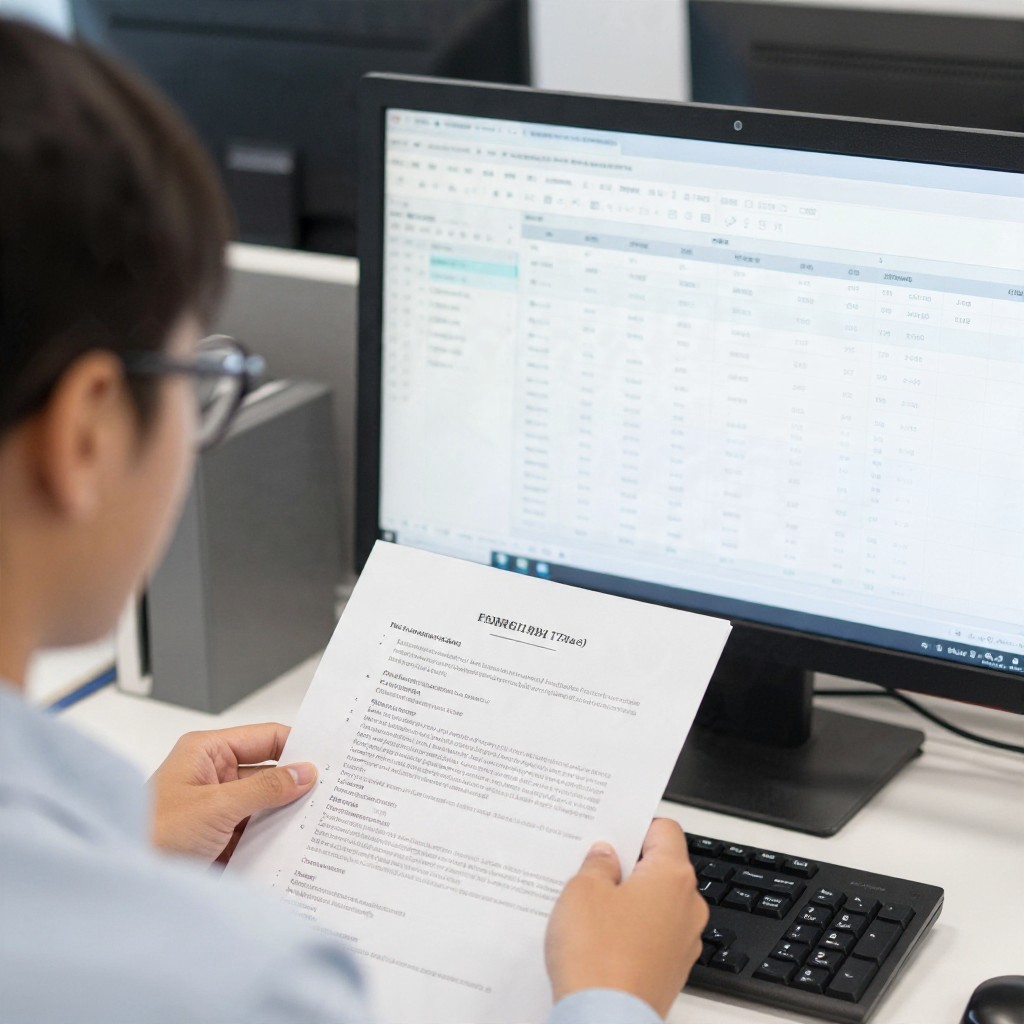
Автоматизация документов превращает заполнение проверенного шаблона в последовательный процесс: данные поступают из надёжного источника, система подставляет значения и формирует файл, а ответственный сотрудник проверяет его перед отправкой. Начните с типового документа и одного сценария, настройте контроль данных, условий и версий. Согласование готового файла настройте отдельно от его генерации.
Опорные решения для надёжной автоматизации документов
- Выберите регулярно создаваемый документ с понятными правилами заполнения.
- До запуска проверьте шаблон на тестовых данных и защитите неизменяемые части от случайного редактирования.
- Определите источник каждого поля и правила обработки пустых, некорректных или противоречивых значений.
- Проверяйте сгенерированный файл: автоматическое создание документов не заменяет контроль содержания и оформления.
- Ограничьте доступ к шаблонам и данным, фиксируйте версии и предусмотрите ручной способ подготовки документа.
Какие документы стоит автоматизировать в первую очередь
Начните с документов, которые часто создаются по повторяемым правилам: заявлений, типовых писем, счетов, актов или договоров с ограниченным числом вариантов. Подход подходит, если данные можно получить из согласованного источника, а обязательные поля и порядок заполнения определены.
Пока не автоматизируйте документ, если его содержание каждый раз требует существенной юридической или экспертной оценки, правила часто меняются либо исходные данные нельзя надёжно проверить. В таких случаях сначала уточните процесс и назначьте ответственного за решение спорных ситуаций.
Автоматизация документооборота может охватывать генерацию, передачу на согласование и хранение, но это разные задачи. Определите границы пилота: например, система формирует проект файла, а сотрудник проверяет и отправляет его через отдельную систему электронного документооборота.
Как подготовить шаблон с переменными и защитить его от ошибок
Подготовьте действующий и согласованный образец документа, перечень полей и правила для каждого из них. Для переменных используйте понятные названия, например название_организации или дата_договора, а не неоднозначные обозначения вроде поле1.
Для настройки понадобятся:
- редактируемый файл-шаблон и доступ к среде, в которой будет работать программа для автоматизации документов;
- описание обязательных полей, допустимых форматов и источников данных;
- тестовые записи без лишних персональных или конфиденциальных сведений;
- права на редактирование шаблона и настройки процесса, выданные только ответственным сотрудникам.
Отделите переменные от постоянного текста и отметьте места, которые нельзя менять без согласования. Проверьте, как система обрабатывает отсутствующие значения, длинные названия, переносы строк, даты и суммы. Если используются шаблоны документов онлайн, заранее уточните, кому доступны файлы и где хранятся исходные данные.
Откуда брать данные и как проверить их качество
До настройки сопоставления полей оцените основные риски:
- В источник могут попасть устаревшие, неполные или дублирующиеся сведения.
- У одинаково названных полей могут различаться форматы, например представление даты или адреса.
- Избыточные права могут открыть доступ к персональным данным или шаблонам посторонним.
- Изменение шаблона или структуры источника может нарушить подстановки без очевидного предупреждения.
- Выберите подтверждённый источник. Укажите, из какой системы, таблицы или утверждённой записи берётся каждое поле. Не используйте копирование из переписки как постоянный источник без проверки и ответственного владельца данных.
- Составьте карту полей. Для каждого значения зафиксируйте название, формат, обязательность и соответствие переменной в шаблоне. Отдельно обозначьте поля, которые вводятся вручную.
- Задайте правила проверки. Определите, какие значения допустимы и что делать при пропуске, ошибке или несоответствии. Для критичных полей настройте остановку генерации и передачу случая сотруднику.
- Проверьте тестовые записи. Используйте типовые данные и пограничные случаи: пустое необязательное поле, длинное название, нестандартный адрес. Сверьте подстановки с исходником, не отправляя тестовые документы внешним получателям.
- Назначьте владельца качества данных. Укажите, кто исправляет ошибочные записи и подтверждает изменения структуры источника. Повторяйте тестирование после изменения полей или шаблона.
Настройка условий, подстановок и маршрута согласования
Свяжите переменные с проверенными полями, затем настройте условия для вариантов документа. Условия должны быть понятны ответственному сотруднику: укажите, при каких данных включается или исключается раздел, и предусмотрите действие, если условие нельзя однозначно определить.
После генерации документ может направляться на согласование, но сам факт создания файла не означает, что он согласован. Разведите эти этапы в процессе и обозначьте, кто проверяет содержание, кто утверждает документ и кто вправе отправлять его адресату.
- Все обязательные поля сопоставлены с правильными источниками.
- Форматы дат, сумм, имён и адресов соответствуют требованиям документа.
- Условия включают нужные разделы и исключают неподходящие.
- Для пустых или конфликтующих данных предусмотрена остановка либо проверка сотрудником.
- Подстановка не изменяет постоянные формулировки и реквизиты шаблона.
- Назначены отдельные ответственные за проверку, согласование и отправку.
- Маршрут не отправляет тестовый или несогласованный файл внешнему получателю.
Сборка готового файла и контроль результата перед отправкой
Сначала сформируйте проект документа на тестовой записи, затем проверьте файл в том формате, в котором его получит адресат. Если система позволяет, сохраните исходные данные и идентификатор версии шаблона, использованной при генерации.
Проверьте распространённые ошибки:
- значения вставлены не в те поля или перепутаны местами;
- обязательное поле осталось пустым либо получило значение по умолчанию без проверки;
- условный раздел отображается в неподходящем сценарии;
- переносы строк, длинные названия или таблицы нарушили оформление;
- неверно указаны дата, сумма, реквизиты или данные получателя;
- в файле остались тестовые сведения, комментарии или служебные отметки;
- документ создан по устаревшей версии шаблона;
- файл получил сотрудник без права доступа или ушёл адресату до согласования.
Отправляйте документ только после проверки содержания и оформления уполномоченным сотрудником. Сохранение результата, проверка и отправка - отдельные действия; автоматизируйте их по утверждённым правилам.
Доступы, версии и резервный план при сбое автоматизации
Выберите резервный вариант в зависимости от характера процесса:
- Ручное заполнение утверждённого шаблона. Подходит для временного сбоя или единичного документа. Сотрудник сверяет данные с источником и применяет обычный порядок согласования.
- Повторная генерация после исправления данных. Используйте, если причина сбоя понятна и исправлена. Убедитесь, что прежний файл помечен как недействующий, если он мог быть принят за актуальный.
- Передача на ручную проверку. Уместна, если условие не определилось, источник изменился или автоматизация выявила конфликт. Не обходите предупреждение ради завершения процесса.
- Возврат к сохранённой версии шаблона. Применяйте, если новая версия нарушила подстановки или оформление. Перед возвратом подтвердите, что версия актуальна и разрешена к использованию.
Выдавайте права по ролям: редактирование шаблона, настройка генерации, просмотр данных и отправка документов не должны автоматически предоставляться всем пользователям. Храните историю изменений и резервную копию утверждённого шаблона, а перед обновлением проверяйте его на тестовых записях.
Практические нюансы запуска автоматизации документов
Что автоматизировать первым?
Выберите часто создаваемый документ с устойчивой структурой и понятными правилами заполнения. Начните с одного сценария и проверьте его на типовых и пограничных данных.
Можно ли использовать таблицу как источник данных?
Можно, если у таблицы есть ответственный владелец, согласованные форматы и контроль изменений. Для критичных документов настройте проверку обязательных полей и обработку дубликатов или пропусков.
Нужно ли проверять каждый сгенерированный файл?
Проверяйте содержание и оформление до отправки, особенно если документ содержит значимые условия, реквизиты или данные получателя. Степень контроля определите внутренними правилами и риском ошибки.
Чем генерация отличается от согласования?
Генерация подставляет данные и создаёт файл по шаблону. Согласование подтверждает содержание и разрешает дальнейшее действие; его следует настроить как отдельный этап с назначенными ответственными.
Что делать, если система подставила неверные данные?
Не отправляйте файл. Проверьте источник, сопоставление полей и версию шаблона, исправьте причину и создайте документ заново; при неясной причине передайте случай ответственному сотруднику.
Как безопасно обновить шаблон?
Сохраните утверждённую версию, внесите изменения в отдельную копию и проверьте её на тестовых записях. Публикуйте новую версию только после проверки переменных, условий, оформления и прав доступа.
Когда нужна система электронного документооборота?
Она уместна, когда требуется управлять передачей, согласованием и хранением документов в рамках процесса. Генерацию файла при этом можно настраивать отдельно, связав этапы только после проверки правил и доступов.