

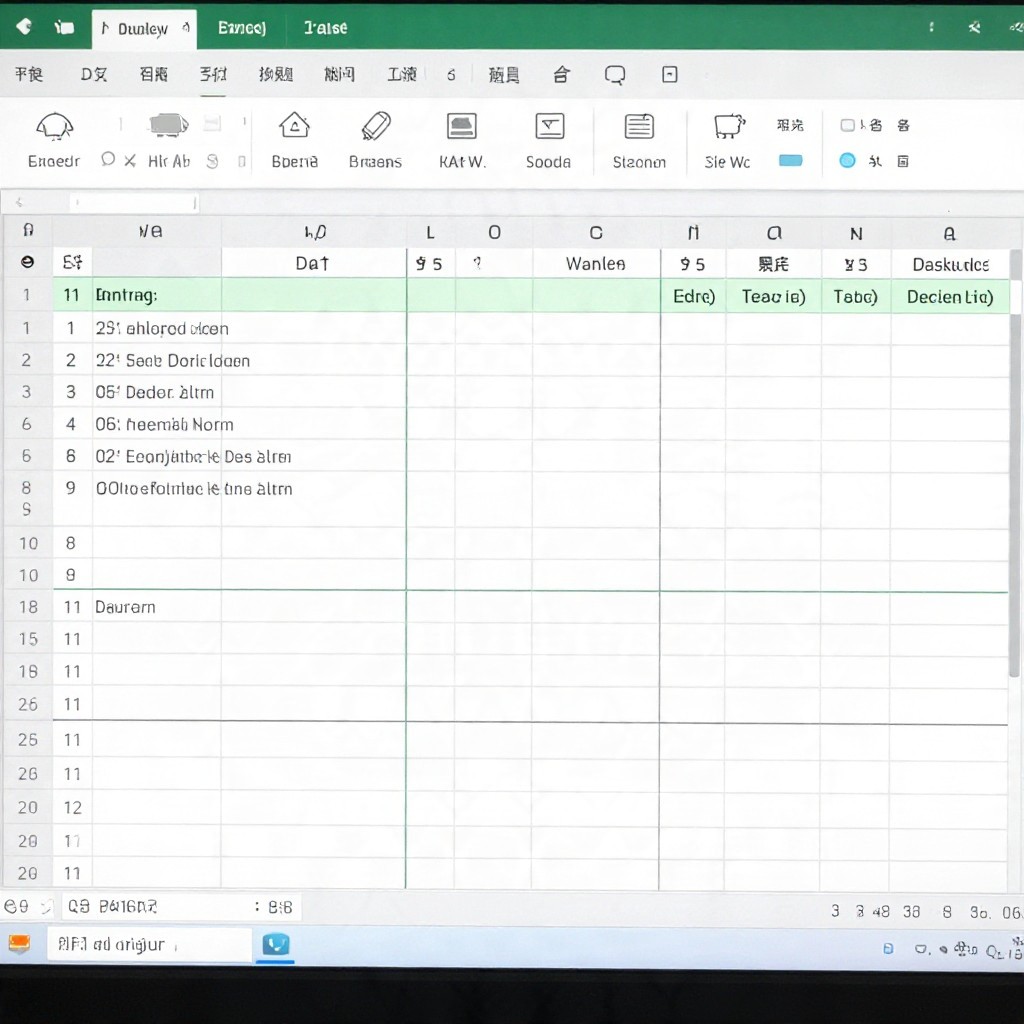
Удобный планировщик задач в Excel - это таблица с понятными сроками, ответственными, приоритетами и статусами, дополненная формулами и визуальными подсказками. Сначала определите, какие задачи будете вести, затем настройте списки выбора, контроль дедлайнов и фильтры. Такой файл подходит для личных и небольших командных планов, если всем удобно работать в одной таблице.
Опорные решения перед сборкой планировщика
- Задайте период планирования и определите, кто будет обновлять файл.
- Используйте отдельную строку для каждой задачи и единый формат дат.
- Сделайте статусы и категории одинаковыми для всех записей с помощью выпадающих списков.
- Добавьте формулы только после того, как определите структуру столбцов.
- Перед совместным использованием проверьте формулы и права доступа на копии файла.
Определите, какие задачи и сроки должен охватывать файл
Для личных дел, учебных проектов и небольших рабочих команд Excel помогает собрать задачи, даты и ответственных в одном месте. До создания таблицы решите, будете ли вы планировать день, неделю или проект целиком, и как часто станете обновлять данные.
Не стоит делать планировщик в Excel, если команде необходимы автоматические уведомления, сложные зависимости между задачами, детальные права доступа или одновременная работа в специализированной системе. В таком случае сравните подходящие сервисы; запрос "программа для планирования задач скачать" сам по себе не определяет, какой инструмент подходит - проверьте его функции и условия использования.
Подготовьте таблицу: задача, ответственный, приоритет и дедлайн
Создайте новую книгу или копию существующего файла. Чтобы быстро начать, можно найти "шаблон планировщика задач Excel скачать" или "ежедневник в Excel скачать шаблон", но перед использованием проверьте, как устроены формулы, списки и ссылки. Если нужен готовый файл, запрос "планировщик задач в Excel скачать бесплатно" используйте как поисковую фразу, а загруженный файл сначала откройте в защищённом режиме и проверьте.
Для самостоятельной таблицы достаточно Excel и базового доступа к редактированию книги. Преобразуйте диапазон с заголовками в таблицу Excel, чтобы упростить сортировку и фильтрацию.
| Поле | Пример значения | Для чего нужно |
|---|---|---|
| Задача | Подготовить макет презентации | Кратко описывает результат |
| Ответственный | Анна | Показывает, кто выполняет задачу |
| Категория | Проект, личное, административное | Помогает группировать записи |
| Приоритет | Высокий, обычный, низкий | Помогает расставить порядок работы |
| Дедлайн | 20.11.2026 | Задаёт срок выполнения |
| Статус | Не начата, В работе, Выполнено | Показывает текущее состояние |
| Осталось дней | Формула | Показывает время до дедлайна |
| Контроль срока | Формула | Отмечает просроченные задачи |
Заголовки разместите в первой строке, а данные начинайте со второй. Не объединяйте ячейки внутри списка задач: это мешает сортировке и фильтрации.
Настройте выпадающие списки для статусов и категорий
Перед пошаговой настройкой проверьте подготовку:
- Заголовки столбцов внесены, для каждой задачи предусмотрена отдельная строка.
- Выбраны значения статусов, категорий и приоритетов.
- Даты будут вводиться единообразно и распознаваться Excel как даты.
- Исходную книгу можно восстановить: сохраните рабочую копию перед настройкой.
- Создайте перечни значений. На отдельном листе внесите варианты статуса, категории и приоритета - каждый список в свой столбец. Не добавляйте в перечни пустые строки между значениями.
- Выберите диапазон для списка. На рабочем листе выделите ячейки столбца "Статус", начиная со второй строки. Для удобства можно выделить запасной диапазон строк.
- Откройте проверку данных. На вкладке "Данные" выберите "Проверка данных", затем в поле типа данных укажите "Список". В поле источника задайте диапазон ячеек с перечнем статусов.
- Настройте остальные поля. Повторите настройку для категорий и приоритетов, указав соответствующие перечни. Проверьте, что для списка включён выбор из доступных значений.
- Проверьте ввод. Выберите несколько вариантов в разных строках, затем попробуйте ввести значение, которого нет в перечне. Если проверка настроена строго, Excel предупредит о недопустимом вводе.
Если планировщик будет использоваться на разных версиях Excel, проверьте работу проверки данных в каждой из них. Для дополнительных значений обновляйте исходный перечень, а не вводите новые варианты произвольно в строках задач.
Добавьте формулы для просрочки и оставшегося времени
Предположим, дедлайн находится в столбце E, статус - в F, оставшееся время - в G, контроль срока - в H. Введите формулы в строку 2, заменив ссылки на столбцы, если ваша таблица устроена иначе.
- Для столбца "Осталось дней":
=ЕСЛИ(ИЛИ(E2="";F2="Выполнено");"";E2-СЕГОДНЯ()) - Для столбца "Контроль срока":
=ЕСЛИ(ИЛИ(E2="";F2="Выполнено");"";ЕСЛИ(E2<СЕГОДНЯ();"Просрочена";"В срок"))
Первая формула оставляет ячейку пустой, если дедлайн не задан или задача выполнена. Вторая помечает задачу как просроченную только тогда, когда её срок уже прошёл; задачу с дедлайном сегодня она считает выполненной в срок. Скопируйте формулы вниз и проверьте, что Excel распознаёт дедлайны как даты.
Проверьте результат по списку:
- Пустой дедлайн не вызывает сообщение о просрочке.
- Будущий срок показывает число дней до дедлайна.
- Дедлайн на сегодня не отмечается как прошедший.
- Прошедший срок получает отметку "Просрочена", если задача не выполнена.
- У задачи со статусом "Выполнено" расчётные ячейки остаются пустыми.
- Формулы скопированы на все строки, где планируются задачи.
- В ячейках с датами не отображаются числа в неожиданном формате.
В некоторых версиях Excel названия функций или разделители аргументов могут отличаться. Если формула не принимается, проверьте язык приложения и замените разделители в соответствии с настройками вашей версии.
Выделите срочные задачи условным форматированием
Условное форматирование помогает заметить просрочки и приближающиеся сроки без ручной проверки каждой строки. Создайте правила для столбца "Контроль срока" или примените форматирование ко всей строке, указав формулу, которая проверяет дедлайн и статус.
Частые ошибки при настройке:
- Правило сравнивает текст дедлайна, а не значение даты.
- Диапазон форматирования не включает новые строки с задачами.
- Для диапазона выбран неверный номер строки в ссылке формулы.
- Просрочка выделяется даже у задач со статусом "Выполнено".
- Несколько правил конфликтуют и меняют один и тот же формат.
- Цвет - единственный способ показать срочность, поэтому результат трудно прочитать при печати.
- Слишком много ярких цветов затрудняет просмотр списка.
Начните с двух-трёх различимых обозначений: например, отдельный цвет для просрочки и другой - для ближайших сроков. Сохраните текстовый статус или добавьте понятную метку, чтобы информация не зависела только от цвета.
Проверьте планировщик на реальных задачах и настройте фильтры
Добавьте несколько тестовых строк: с будущим дедлайном, сегодняшним сроком, прошедшей датой и статусом "Выполнено". Убедитесь, что формулы и форматирование реагируют ожидаемо. Затем включите фильтры и проверьте, можно ли быстро показать задачи конкретного ответственного, категории или статуса.
Запрос "таблица для планирования задач Excel" поможет найти примеры структуры, но сверяйте их с собственными рабочими процессами. Выберите один из вариантов ведения файла:
- Одна таблица на проект. Подходит, если проекту нужны собственные категории и ответственные.
- Одна общая таблица. Уместна для небольшого списка задач, который удобно фильтровать по проектам и людям.
- Отдельный лист на период. Подходит, если важно разделять планы по месяцам или этапам; предусмотрите общий формат столбцов.
Перед регулярным использованием удалите тестовые строки, зафиксируйте строку заголовков и сохраните файл в понятном месте. Если книгу редактируют несколько человек, согласуйте, кто меняет перечни и структуру столбцов.
Практические нюансы работы с планировщиком в Excel
Можно ли вести личные и рабочие задачи в одном файле?
Можно, если разделить их категорией или отдельными листами и настроить фильтры. Не включайте в общий файл данные, которые не следует показывать всем его пользователям.
Как добавить новый статус в выпадающий список?
Добавьте значение в исходный перечень и проверьте диапазон источника проверки данных. Если диапазон фиксированный, расширьте его, чтобы новый статус появился в списке.
Почему формула показывает неправильный результат?
Проверьте ссылки на столбцы, разделители аргументов и формат дедлайна. Текст, который только выглядит как дата, Excel может не обработать как дату.
Как сделать так, чтобы выполненные задачи не выделялись как просроченные?
Добавьте в формулу проверку статуса "Выполнено" до сравнения дедлайна с текущей датой. Условное форматирование тоже должно исключать выполненные задачи.
Как сортировать задачи, не нарушая работу формул?
Преобразуйте диапазон в таблицу Excel и сортируйте строки средствами таблицы. Не сортируйте отдельно один столбец: значения могут перестать соответствовать своим задачам.
Можно ли использовать готовый шаблон?
Да, но сначала проверьте формулы, источники списков, скрытые листы и формат дат. Сохраняйте исходный файл отдельно и настраивайте его копию.