


Совместная работа с документами - это процесс, в котором несколько участников одновременно или по очереди создают, редактируют и согласуют один файл с контролем доступа и версий. Для стабильного результата заранее настройте роли, правила правок и единый канал комментариев, включите историю изменений, продумайте откат, архивирование и сроки хранения, чтобы избежать дубликатов и бесконечных согласований.
Краткий план действий перед началом работы
- Выберите сервис для совместной работы с документами и заранее определите, где будет храниться «единственный источник правды» (одна папка/пространство).
- Согласуйте роли: владелец, редакторы, комментаторы, читатели; зафиксируйте, кто утверждает финальную версию.
- Включите историю версий/журнал активности и договоритесь о правилах именования файлов и веток правок.
- Подготовьте шаблон документа и структуру: разделы, оглавление, блок «Изменения» и «Решения».
- Определите процесс согласования: сроки, формат комментариев, критерии «готово к публикации».
- Настройте резервное копирование и политику хранения: что архивируем, что удаляем, кто имеет доступ к архиву.
Подготовка рабочей среды и управление доступом
Кому подходит. Когда над документом работают несколько людей (команда, подрядчики, юристы, редакторы) и важно видеть, кто что изменил и почему.
Когда не стоит делать. Если документ содержит данные, которые нельзя размещать в выбранном хранилище (например, нет нужных допусков/шифрования/регламентов), или если нет ответственного владельца - получится «вечная правка» без финала.
Предусловия для безопасного доступа к пространству
- Есть выбранная платформа для совместного редактирования документов (облако или on-prem) и администратор, который управляет пользователями.
- Определены группы доступа (отделы/проектные команды) и правила приглашений внешних участников.
- Настроена базовая безопасность: отдельные аккаунты, MFA/2FA (если доступно), запрет публичных ссылок по умолчанию.
Чек-лист выдачи прав и правил шаринга
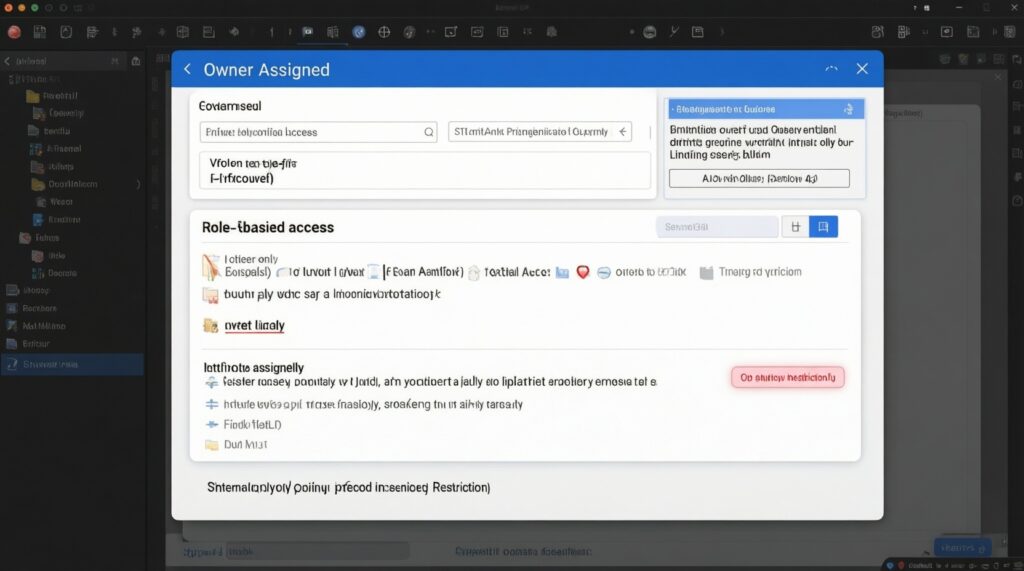
- Создайте отдельное рабочее пространство/папку под проект и назначьте владельца (одного).
- Задайте уровни доступа по умолчанию: «только чтение» для широких групп, «комментарии» для согласующих, «редактирование» для авторов.
- Ограничьте шаринг по ссылке: только внутри организации или по списку, со сроком действия ссылки (если доступно).
- Подключите журнал активности/аудит (кто заходил, кто менял, кто скачивал) - хотя бы на уровне пространства.
- Определите канал уведомлений: почта/мессенджер/таск-трекер, чтобы не потерять критические комментарии.
Как понять, что доступ настроен корректно
- Пользователь без прав «Редактор» не может менять текст, а может только комментировать/читать.
- Владелец видит список участников и может быстро отозвать доступ у внешнего пользователя.
- История действий и версий включена и доступна владельцу.
Выбор формата, шаблонов и структуры документа
Что подготовить для единообразного документа
- Формат: рабочий (для правок) и итоговый (для публикации/подписания). Часто это «редактируемый документ» + «экспорт в PDF».
- Шаблон с повторяемыми блоками: цель, область применения, термины, требования, решения, приложения.
- Единые правила оформления: стили заголовков, нумерация, таблицы, ссылки, примечания.
- Доступы: права на редактирование шаблонов и право на публикацию финальной версии.
- Инструменты: комментарии, режим предложений (suggesting), трекинг изменений, упоминания, задачи (если есть).
Минимальная структура, чтобы не потерять контекст
- 0. Карточка документа: владелец, статус (Draft/Review/Approved), версия, дата, ссылка на пространство.
- 1. Цель и контекст: 3-6 предложений.
- 2. Основной текст: разделы с едиными стилями.
- 3. Решения и допущения: список пунктов, которые нельзя «тихо» менять.
- 4. Журнал изменений: что изменили, кем утверждено.
Проверка: формат и шаблон готовы к совместной правке
- Документ открывается у всех участников без «поехавшей» верстки и конфликтов форматов.
- Есть единый шаблон и единые стили заголовков (не ручное форматирование абзацев).
- Статус и версия видны без поиска по комментариям.
Настройка совместного редактирования и контроля версий
Подготовка перед включением совместного режима правок
- Определите «владельца документа» и «ответственного за публикацию» (может быть один человек).
- Соберите список участников и назначьте им уровни прав (редактор/комментатор/читатель).
- Договоритесь о правилах: правки только через комментарии/предложения или можно менять текст напрямую.
- Зафиксируйте схему именования: Название_Проект_Статус_Версия.
- Проверьте, что включены история версий и уведомления.
-
Создайте «канонический» файл и запретите дубли. Работайте только в одном экземпляре документа в одной папке/пространстве, иначе появятся параллельные правки.
- Старые копии перенесите в архивную папку с пометкой «Не редактировать».
- Закрепите ссылку на канонический файл в чате/таск-трекере.
-
Включите режим отслеживания изменений/предложений. Для спорных или критичных документов используйте «предложения», чтобы владелец принимал изменения осознанно.
- Правило: «Редактирование напрямую» - только владельцем или по отдельному разрешению.
-
Настройте комментарии как систему задач. Договоритесь о формате: один комментарий - одна мысль; у каждого комментария должен быть владелец и статус.
- Шаблон комментария: Проблема → Предложение → Риск/обоснование → Срок.
- Шаблон ответа: Принято/Отклонено/Нужны данные + что именно.
-
Включите и проверьте историю версий. Убедитесь, что можно посмотреть, кто и когда менял, и восстановить состояние до массовой правки.
- Договоритесь: перед крупным рефакторингом создаем контрольную точку (версию) с понятным названием.
-
Сделайте «контрольный прогон» с двумя участниками. Один вносит правку, второй оставляет комментарий, владелец принимает/отклоняет и делает откат к прошлой версии.
- Если откат невозможен или неудобен - пересмотрите инструмент/настройки доступа.
-
Зафиксируйте правила публикации. Определите, где хранится финал и кто имеет право менять опубликованную версию.
- Практика: после статуса Approved переводим файл в режим «только чтение», правки - через новую версию.
Контроль: совместное редактирование и откат работают
- Участники не создают копии «на всякий случай», а работают по одной ссылке.
- Любая значимая правка имеет автора и объяснение в комментарии/предложении.
- Откат к предыдущей версии выполняется владельцем за несколько действий и не требует ручной склейки.
Распределение ролей, прав и ответственности
Предусловия для назначения ролей в документе
- Определен минимум ролей: владелец, автор, рецензент, утверждающий, наблюдатель.
- Понятно, что считается «готово» и кто имеет право сказать «стоп, публикуем».
Проверка результата: чек-лист ролей и прав

- Есть один владелец документа (ответственный за финальную структуру, версии, доступы).
- Назначен утверждающий (может совпадать с владельцем), который принимает спорные изменения.
- Редакторы имеют права только в рабочем документе; финальная версия защищена от случайных правок.
- Внешние участники (подрядчики) работают с минимальными правами и без доступа к лишним папкам.
- Определен SLA по комментариям: кто и в какие сроки отвечает на замечания (хотя бы на уровне команды).
- Есть правило эскалации: если спор длится, решение принимает утверждающий по критериям (риск/стоимость/срок).
- У каждого раздела документа есть ответственный (section owner) или явное указание «общая зона».
- Включена проверка перед публикацией: кто делает финальную вычитку, кто проверяет ссылки/вложения.
Признаки, что ответственность распределена правильно
- Любой участник понимает, где оставлять правку, где обсуждать, а где читать финал.
- При уходе сотрудника доступы можно отозвать без потери контроля над документом.
Процессы согласования, правок и контроля качества
Предусловия для предсказуемого согласования
- Есть единый канал фиксации решений (комментарии в документе или связанная задача в трекере).
- Заранее определены критерии качества и формат финальной публикации.
Частые ошибки, которые ломают согласование
- Правки вносят «втихаря» без комментария/предложения - потом невозможно понять мотивацию и откатить точечно.
- Обсуждение уходит в мессенджер, а в документе остается «голый» результат без контекста решения.
- Нет правила конфликтов: два редактора переписывают один и тот же раздел одновременно.
- Замечания формулируются размыто («не нравится», «переделайте») без конкретного критерия приемки.
- Смешиваются уровни: правки по смыслу, стилистике и форматированию идут вперемешку и затягивают ревью.
- Отсутствует «заморозка» перед публикацией: правки продолжаются, когда уже идет финальная вычитка.
- Не фиксируют статус комментариев: что принято, что отклонено и почему.
- Нет финального QA: сломанные ссылки, несоответствие терминов, разные версии приложений.
Чек-лист перед публикацией финальной версии

- Все комментарии закрыты статусом: принято/отклонено/перенесено в следующую версию.
- Единая терминология и названия сущностей (один и тот же объект не называется по-разному).
- Проверены ссылки, вложения, номера разделов, оглавление, права доступа к финальному файлу.
- Финальная версия экспортирована/опубликована, а рабочая - переведена в режим «только чтение» или помечена как Draft.
Архивация, резервное копирование и политика хранения
Предусловия для архива и восстановления
- Понятно, какие документы являются юридически значимыми/регламентными, а какие - рабочими.
- Назначен ответственный за архив и восстановление (обычно владелец пространства или администратор).
Варианты подхода и когда уместны
- Архивирование по версиям (Draft/Approved). Уместно, когда важна трассируемость: утвержденные версии кладутся в отдельную папку, рабочий документ остается один.
- Снимки перед релизом (release snapshots). Уместно для проектных документов: перед этапом/релизом делаете помеченную версию и фиксируете список изменений.
- Централизованное корпоративное хранилище с политиками retention. Уместно, если нужно корпоративное решение для совместной работы с документами с управляемыми сроками хранения и аудитом.
- Экспорт финала во внешний архив (PDF + метаданные). Уместно для публикации, подписания или передачи клиенту; рабочие правки не уходят наружу.
Проверка: финал защищен, бэкапы и срок хранения понятны
- Вы можете восстановить документ до контрольной точки без ручной склейки.
- Понятно, где лежит финальная версия и кто может ее заменить.
- Сроки хранения и правила удаления согласованы с владельцем процесса (иначе лучше ничего не удалять автоматически).
Если вы планируете купить программу для совместной работы с документами, проверьте, что в ней есть: гибкие роли, история версий, аудит, удобные комментарии/предложения, экспорт финала и администрирование доступов. Это критичнее «набора редакторских функций», потому что определяет управляемость процесса.
Решения типичных проблем при совместной работе
Почему появляются конфликты правок и как их убрать?
Чаще всего конфликт возникает, когда несколько редакторов правят один и тот же фрагмент напрямую. Переведите спорные разделы в режим предложений и назначьте владельца раздела, который принимает изменения.
Почему участники не видят документ или просят доступ снова и снова?
Проверьте, что доступ выдан не «по ссылке», а конкретным аккаунтам/группам, и что файл лежит в правильной папке. Для внешних участников используйте отдельную группу с минимальными правами.
Как действовать, если комментарии множатся, но решения не фиксируются?
Введите правило статусов: каждый комментарий должен быть закрыт как «принято/отклонено/в следующую версию». Решение фиксируйте в блоке «Решения и допущения» или в связанном тикете.
Что делать, если документ расползается по копиям и неясно, где актуальная версия?
Оставьте один канонический файл и закрепите ссылку в общем канале. Старые копии перенесите в архив с пометкой «не редактировать» и ограничьте создание копий правами.
Как быстро откатить массовую неудачную правку?
Откатывайте через историю версий к контрольной точке, затем повторно внесите только нужные изменения через предложения. Если истории версий нет, перед крупными правками делайте ручной «снимок» в архивной папке.
Как защититься от случайного редактирования после утверждения финала?
После статуса Approved переводите файл в «только чтение» и правьте только через новую версию (V2/V3). Право на публикацию оставляйте одному владельцу или ограниченной группе.
Как выбрать: облако или on-prem для команды?
Облако проще для старта и внешних участников, on-prem - когда критичны внутренние регламенты и контроль инфраструктуры. В обоих случаях проверяйте роли, аудит, версии и управляемость ссылок - это основа процесса.