

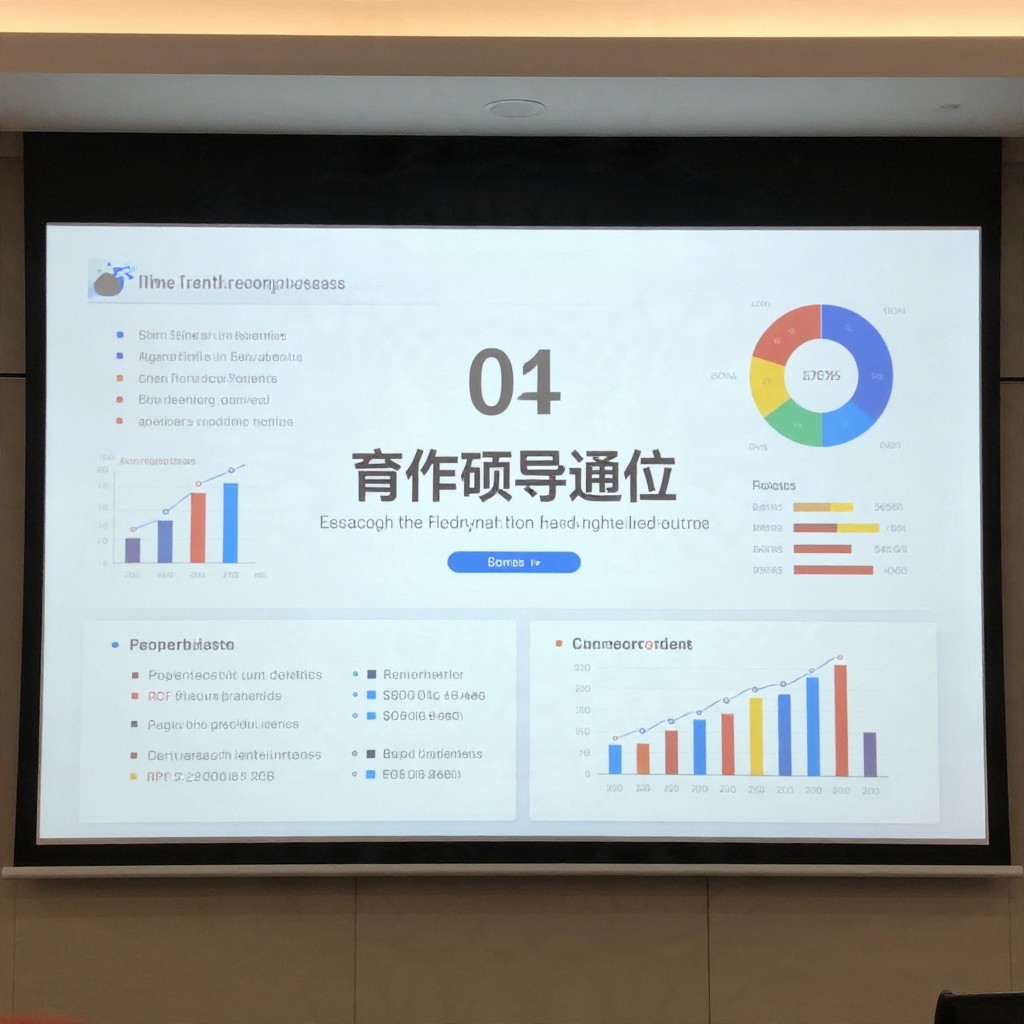
Чтобы быстро создать красивую презентацию в PowerPoint, сначала определите её цель и соберите последовательность слайдов, затем выберите сдержанную тему, настройте единый стиль и замените длинные абзацы на короткие тезисы, схемы или диаграммы. Перед показом проверьте читаемость, контраст и работу файла на нужном устройстве.
Опорные решения для быстрой сборки презентации
- Определите, какое решение, действие или понимание должна поддержать презентация.
- Составьте план слайдов до оформления: это помогает не тратить время на лишние элементы.
- Выберите тему PowerPoint с достаточным контрастом и свободным местом для содержания.
- Используйте ограниченный набор шрифтов, цветов и типов оформления.
- Проверьте слайды в режиме показа и сохраните резервную копию файла.
Сформулируйте цель и выстройте маршрут слайдов
Этот подход подходит для докладов, учебных материалов, рабочих предложений и коротких выступлений, когда нужно быстро донести одну основную мысль. Не стоит сразу собирать слайды, если задача, аудитория или исходные данные ещё не определены: сначала уточните их, иначе оформление придётся переделывать.
- Запишите цель одним предложением: что аудитория должна понять или сделать после выступления.
- Определите аудиторию и её начальный уровень знаний. Уберите сведения, которые не помогают достичь цели.
- Составьте маршрут: обозначьте начало, основные аргументы и вывод. Для каждого будущего слайда запишите одну главную мысль.
- Отметьте, где нужны доказательства: пример, иллюстрация, схема или данные. Не добавляйте их только ради заполнения места.
Такая заготовка полезна и при работе с готовыми материалами, и если вы планируете заказать презентацию PowerPoint: чёткое техническое задание снижает риск получить эффектные, но нерелевантные слайды.
Подберите тему PowerPoint, которая не мешает содержанию
Для начала достаточно PowerPoint, исходных материалов и папки для изображений и итогового файла. Используйте установленную на компьютере версию приложения либо проверьте доступ к веб-версии и возможность сохранить презентацию в нужном формате.
Если времени мало, откройте встроенные темы или найдите шаблоны презентаций PowerPoint скачать с официального либо надёжного ресурса. До использования проверьте лицензию, совместимость и наличие шрифтов; не включайте макросы из неизвестных файлов. Готовые шаблоны презентаций для PowerPoint удобны как основа, но замените демонстрационный текст, изображения и цветовые акценты под свою задачу.
Оценивайте тему по практическим критериям: достаточно ли контраста, подходят ли макеты для ваших материалов, легко ли выдержать единый стиль. Если нужен браузерный вариант, можно создать презентацию онлайн бесплатно, предварительно проверив условия доступа, экспорта и совместной работы.
Соберите визуальный стиль: шрифты, цвета и сетка
Перед оформлением учитывайте возможные ограничения: тема может содержать неподходящие макеты, нестандартный шрифт может замениться на другом устройстве, а декоративные элементы - мешать чтению. Проверьте тему на пробном слайде и убедитесь, что файл можно открыть на устройстве для показа.
- Выберите базовую тему. Откройте вкладку "Дизайн" и выберите лаконичную тему с подходящими фоном и макетами. Сначала проверьте её на титульном слайде, слайде с текстом и слайде с данными.
- Установите типографику. Используйте легко читаемые шрифты и закрепите отдельные стили для заголовков и основного текста. Не смешивайте много гарнитур и проверьте, как текст выглядит в режиме показа.
- Ограничьте палитру. Выберите фон, основной цвет текста и один-два акцентных цвета. Применяйте акценты последовательно, например для важных выводов или одинаковых типов данных.
- Выравнивайте элементы. Используйте направляющие, сетку и инструменты выравнивания PowerPoint. Сохраняйте одинаковые поля и расположение повторяющихся элементов на соседних слайдах.
- Применяйте подходящие макеты. Выберите макет по содержанию слайда, а не подгоняйте все материалы под один шаблон. Если элементов слишком много, разделите мысль на два слайда.
Превратите текст и данные в понятные с первого взгляда слайды
Проверьте каждый слайд по чек-листу:
- На слайде есть одна понятная главная мысль.
- Заголовок помогает понять вывод, а не просто называет тему.
- Текст можно прочитать с расстояния; мелкие пояснения не заменяют основное сообщение.
- Длинные абзацы сокращены до тезисов, подписей или коротких выводов.
- Важные данные снабжены понятными подписями и единицами измерения, если они нужны.
- Оформление помогает отличить главное от второстепенного.
- Слайд не перегружен элементами, которые не поддерживают его мысль.
Если смысл становится яснее после сокращения текста, оставьте подробности для устного комментария или раздаточного материала.
Добавьте изображения и диаграммы без визуального шума
Частые ошибки, из-за которых визуальные материалы отвлекают от содержания:
- Иллюстрация не связана с тезисом и служит только заполнением свободного места.
- На одном слайде смешаны изображения разного стиля и качества.
- Фотография растянута с нарушением пропорций или обрезана так, что теряется важный объект.
- Диаграмма содержит лишние эффекты, сетки, подписи или декоративные элементы.
- Цветами обозначены категории, но нет подписей или понятной легенды.
- График обрезан или оформлен так, что масштаб и различия между значениями трудно интерпретировать.
- Использованы материалы с неясными правами на распространение.
Для диаграммы оставьте только элементы, необходимые для чтения данных. Для изображения проверьте смысловую уместность, качество и условия использования.
Проверьте презентацию перед показом: ошибки, контраст и темп
Выберите способ проверки по ситуации:
- Самостоятельный просмотр в режиме показа. Подходит для быстрой проверки читаемости, последовательности и темпа. Пролистайте презентацию целиком, а не только отдельные слайды.
- Проверка на устройстве для выступления. Нужна, если файл будет открыт на другом компьютере или экране. Убедитесь, что шрифты отображаются корректно, а медиафайлы и элементы оформления не потерялись.
- Предварительная демонстрация коллеге. Уместна для важного выступления: попросите назвать главную мысль каждого слайда и отметить места, которые требуют пояснений.
- Сохранение резервной копии. Полезно перед переносом или отправкой файла. Храните исходную версию отдельно и проверьте, что итоговый файл открывается.
Для задачи "как сделать красивую презентацию в PowerPoint" финальная проверка не менее важна, чем выбор темы: она помогает обнаружить проблемы, которые не заметны в режиме редактирования.
Практические нюансы работы над презентацией в PowerPoint
Можно ли быстро собрать презентацию на основе готовой темы?
Да. Выберите тему с подходящими макетами, замените демонстрационные материалы и проверьте единообразие оформления. Не оставляйте элементы, которые не относятся к вашей задаче.
Где безопаснее искать шаблоны?
Начните со встроенных тем PowerPoint или используйте ресурс, которому доверяете. Перед открытием стороннего файла проверьте источник, лицензию и совместимость; не включайте неизвестные макросы.
Какой шрифт выбрать для показа на чужом компьютере?
Предпочтите распространённый читаемый шрифт и проверьте файл на устройстве для показа. Если используется нестандартный шрифт, заранее убедитесь, что он доступен или корректно встроен в файл.
Можно ли подготовить презентацию онлайн бесплатно?
Это зависит от выбранного сервиса и его текущих условий. До работы проверьте доступные функции, требования к учётной записи и возможность экспортировать файл в подходящем формате.
Как понять, что на слайде слишком много текста?
Если главную мысль нельзя быстро выделить при просмотре, сократите текст или разделите материал. Подробности, не необходимые для понимания вывода, можно перенести в устное объяснение.
Нужно ли отправлять презентацию на внешнее оформление?
Если сроки или требования к дизайну превышают ваши возможности, можно заказать презентацию PowerPoint. Перед передачей материалов сформулируйте цель, аудиторию, структуру, формат файла и условия использования изображений.
Что проверить непосредственно перед выступлением?
Откройте итоговый файл на нужном устройстве, проверьте порядок слайдов, читаемость текста и воспроизведение встроенных медиа. Сохраните резервную копию в доступном месте.
Автор: Дмитрий Кузнецов.