

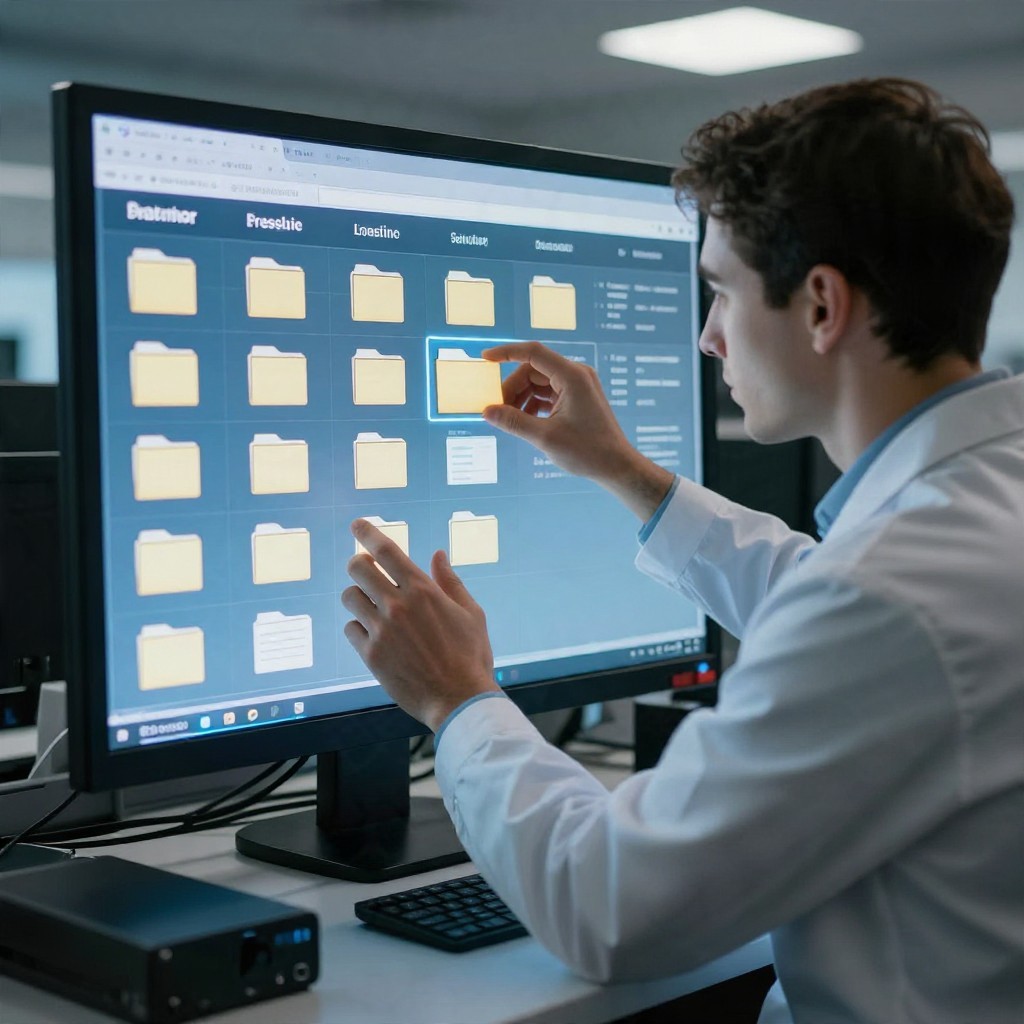
Чтобы превратить хаос в папках в удобную систему хранения файлов, сначала составьте список текущих данных, затем спроектируйте структуру по задачам и согласуйте правила именования. Переносите документы небольшими партиями, проверяйте результат и сохраняйте резервную копию. Не удаляйте дубликаты и не меняйте доступы, пока не выяснили, кому принадлежат файлы и кто ими пользуется.
Правила, на которых держится порядок в файлах
- Начинайте с инвентаризации, а не с массового перемещения и удаления.
- Стройте папки вокруг рабочих процессов и понятных владельцам категорий.
- Договоритесь о едином формате названий и хранении актуальных версий.
- Переносите данные поэтапно, сверяя исходные и новые папки.
- Настройте доступ по необходимости и проверьте восстановление резервной копии.
С чего начать: инвентаризация папок без потери важных данных
Инвентаризация подходит, если файлы накопились в разных папках, часть документов сложно найти или команда хранит несколько вариантов одного материала. Она также полезна перед переносом данных на новый компьютер или в облачное хранилище файлов.
Не начинайте реорганизацию перед срочной сдачей проекта, во время активной совместной работы с документами или без возможности сделать резервную копию. В таких случаях сначала зафиксируйте текущую структуру и дождитесь безопасного момента для изменений.
- Составьте перечень мест хранения: рабочий компьютер, общие диски, сетевые папки и личные рабочие пространства.
- Отметьте, какие папки активны, кто ими пользуется и есть ли в них документы с ограниченным доступом.
- Выделите подозрительные дубликаты, старые проекты и файлы неизвестного назначения, но пока ничего не удаляйте.
- Сделайте резервную копию исходных данных и убедитесь, что нужные файлы можно открыть из неё.
Если требуется автоматизировать поиск и перемещение, сначала проверьте программу для управления файлами на небольшой копии данных. Не запускайте автоматическую сортировку сразу на общем диске: правила программы могут неверно распознать содержимое или переместить файлы в неподходящие папки.
Как спроектировать структуру под реальные задачи и привычки команды
Продумайте структуру до переноса. Для этого понадобятся перечень рабочих процессов, список участников и их ролей, согласованные правила именования, доступ к исходным папкам и место для резервной копии. Если команда использует систему хранения документов, уточните её ограничения по доступу, версиям и совместной работе.
Выбирайте верхний уровень папок по устойчивым категориям, а не по именам сотрудников или случайным датам. Например:
Работа/
├── Проекты/
│   ├── Название проекта/
│   │   ├── Входящие/
│   │   ├── Рабочие материалы/
│   │   └── Итоговые/
├── Шаблоны/
└── Архив/
У каждой папки должно быть понятное назначение. Не создавайте лишние уровни вложенности: если пользователь не может предсказать, где находится документ, структура требует пересмотра. Для общей работы выбирайте место, где участники смогут находить актуальные файлы, а не хранить отдельные несогласованные копии.
Имена файлов и версии: договорённости, которые избавляют от дублей
Перед шагами учтите риски и ограничения:
- Переименование может нарушить ссылки на файл в документах и рабочих инструкциях.
- Одинаковые названия не доказывают, что содержимое файлов совпадает.
- Автоматическое добавление даты или номера версии не заменяет согласования, какой файл считается актуальным.
- Общие правила нужно проверить на разных типах документов и с учётом возможностей используемой системы.
Действуйте последовательно: сначала утвердите правила на примерах, затем применяйте их к новым файлам и только после проверки переименовывайте старые.
- Определите состав названия. Выберите элементы, которые помогают найти и отличить документ: проект, тип материала, дата или статус. Не включайте сведения, которые не нужны для поиска или раскрывают конфиденциальную информацию.
- Зафиксируйте единый порядок. Например:
Проект_ТипДокумента_ГГГГ-ММ-ДД. Используйте этот формат во всех подходящих папках и заранее объясните команде значение каждого элемента. - Разведите рабочие и утверждённые материалы. Храните черновики отдельно от итоговых файлов, чтобы случайно не принять незавершённый вариант за финальный. Если система поддерживает историю версий, проверьте, как участникам увидеть актуальную редакцию.
- Проверьте правила на небольшой выборке. Переименуйте несколько копий файлов и попросите другого пользователя найти нужный документ по новому имени. Если правила непонятны или создают одинаковые названия, уточните формат до масштабного применения.
- Сообщите дату перехода на новый порядок. Обозначьте, с какого момента команда использует согласованные правила, и укажите, где лежит краткая инструкция. Старые документы переименовывайте только после проверки ссылок и подтверждения владельца.
Безопасная миграция: переносите данные поэтапно и проверяйте результат
Переносите небольшие логические группы, например папку одного проекта, и сохраняйте исходные данные до завершения проверки. Не удаляйте старые копии сразу после перемещения: сначала убедитесь, что новая структура работает для всех пользователей.
- Создана резервная копия исходных папок, и проверено, что из неё открываются файлы.
- Составлен перечень переносимых папок и назначены ответственные за их содержимое.
- Файлы перемещены в согласованные места без пропуска вложенных папок.
- Открываются важные документы, включая материалы, которые используют другие сотрудники.
- Проверены ссылки, ярлыки и рабочие процессы, связанные с перенесёнными файлами.
- Сверены названия и содержимое подозрительных дубликатов; неактуальные варианты не удалены без проверки владельца.
- Пользователи с нужными ролями могут открыть и изменить документы в соответствии с договорённостью.
- Сохранён список изменений и указано, где временно находятся исходные данные.
Если проверка выявила пропуски или ошибки, остановите следующую партию и разберитесь с причиной. Не очищайте исходное место хранения до подтверждения результата ответственными пользователями.
Права доступа и резервные копии - до того, как что-то пойдёт не так
Частые ошибки при настройке доступа и защиты данных:
- Открывать общие папки всем пользователям без проверки, кому действительно нужны документы.
- Оставлять доступ бывшим участникам проекта или сотрудникам, сменившим роль.
- Хранить конфиденциальные и общедоступные материалы в одной папке с одинаковыми правами.
- Считать синхронизацию в облачное хранилище файлов полноценной резервной копией, не проверяя восстановление.
- Хранить единственную резервную копию рядом с исходными данными, где её может затронуть та же ошибка.
- Удалять файлы после переноса, не проверив доступность и целостность новых копий.
- Не назначать ответственного за проверку резервных копий и пересмотр прав.
Назначайте права по задачам: просмотр, редактирование или управление. Периодически сверяйте список пользователей с тем, кто фактически работает с папками, и проверяйте восстановление на тестовых файлах.
Как поддерживать порядок без регулярной генеральной уборки
Чтобы структура оставалась понятной, выберите один или несколько способов поддержки:
- Правило для новых файлов. Уместно, если команда регулярно добавляет документы: сохраняйте их сразу в нужную папку и используйте согласованный формат имени.
- Ответственный за раздел. Подходит для папок проектов и общих материалов: владелец отвечает за актуальность содержимого и сообщает о завершении проекта.
- Архивация по событию. Уместна после закрытия проекта или процесса: перемещайте материалы в архив только после согласования и проверки доступа.
- Автоматизация ограниченных задач. Программа для сортировки файлов может помочь распределять типовые материалы, если правила прозрачны и предварительно проверены на копиях.
Для личных устройств способ "как организовать файлы на компьютере" может быть проще, чем для общей папки: учитывайте, кто ещё пользуется документами, и не переносите рабочие материалы в личное хранилище без согласования.
Разбор спорных ситуаций при организации файлов
Можно ли сразу удалить очевидные дубликаты?
Нет, сначала сравните содержимое и выясните, какой файл используют в работе. Одинаковые имена не гарантируют одинаковую версию, поэтому удаление согласуйте с владельцем документов.
Что делать, если команда не согласна со структурой папок?
Проверьте её на реальных сценариях поиска и сохранения документов. Зафиксируйте договорённость на примере нескольких проектов, затем назначьте ответственного за пересмотр спорных решений.
Нужно ли переносить все старые файлы?
Не обязательно. Сначала определите, какие материалы используются, должны храниться или нужны для подтверждения прежних решений; остальное оставьте без изменений до проверки владельцем.
Можно ли хранить итоговые версии в личных папках сотрудников?
Для совместной работы это риск: после смены роли или ухода сотрудника команда может потерять доступ к актуальным материалам. Итоговые документы размещайте в согласованном общем хранилище с подходящими правами.
Как поступить, если после переноса перестали работать ссылки на документы?
Приостановите удаление исходных папок и проверьте, откуда открываются ссылки. Обновите связанные инструкции или пути, затем подтвердите результат с пользователями, которые работают с этими документами.
Чем отличается синхронизация от резервного копирования?
Синхронизация помогает сделать файлы доступными на нескольких устройствах, но не всегда защищает от последствий ошибочного удаления или изменения. Проверьте настройки хранения копий и восстановите тестовый файл, чтобы убедиться, что резервирование работает.
Автор: Екатерина Волкова