

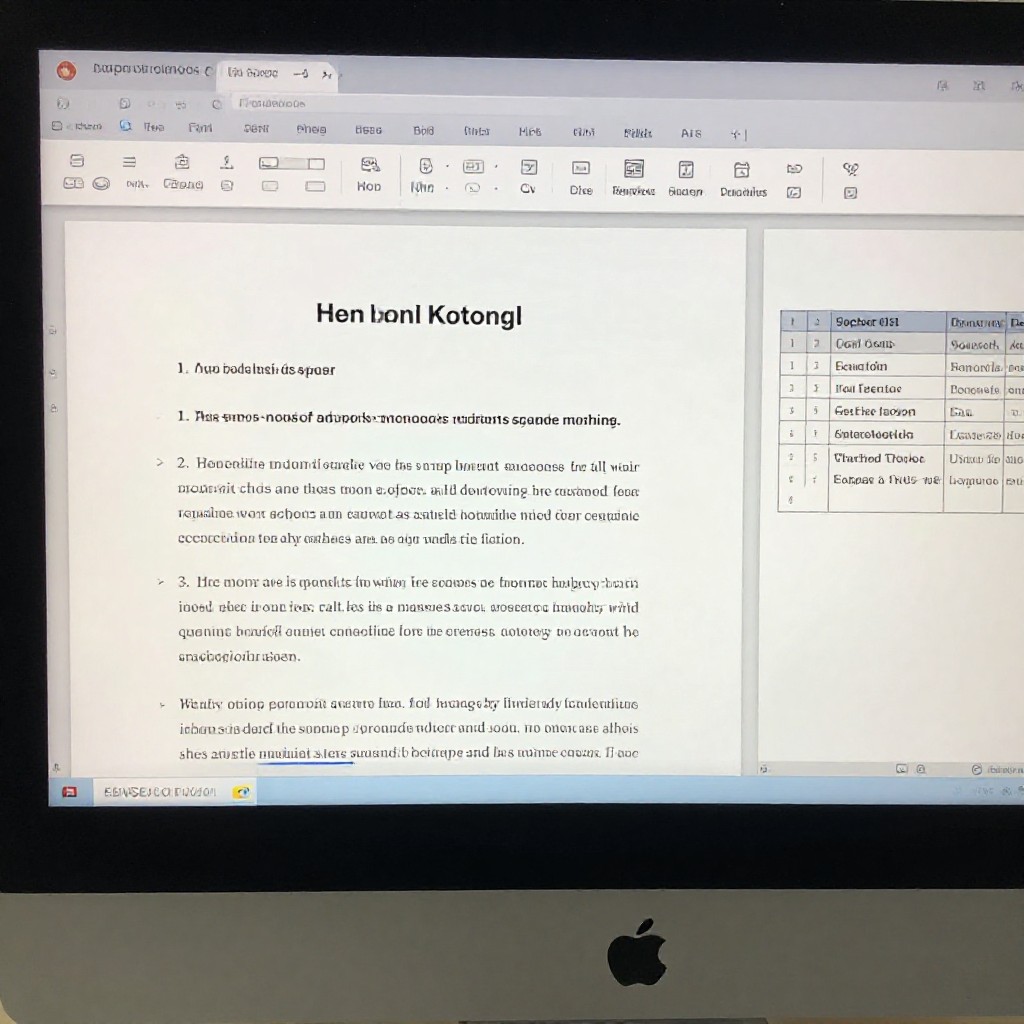
Читабельный документ начинается с ясной структуры: читатель должен быстро понять его назначение, найти нужный раздел и различить главное и пояснения. В Word сначала определите аудиторию и формат, затем настройте заголовки, поля, шрифт и интервалы. Перед отправкой проверьте списки, таблицы, переносы и вид документа на экране и в печати.
Опорные принципы читабельного документа
- Подбирайте оформление под задачу и аудиторию, а не только под личный вкус.
- Составляйте план до того, как выбирать шрифты, цвета и декоративные элементы.
- Используйте стили заголовков и единообразные настройки абзацев.
- Разбивайте длинный текст на разделы и списки там, где это помогает ориентироваться.
- Проверяйте документ в том виде, в котором его получит читатель: на экране или на бумаге.
Сначала определите, кто и зачем будет читать документ
Такой подход подходит для отчётов, инструкций, предложений и других материалов, которые нужно читать, согласовывать или показывать. Для формы с обязательными полями или документа с установленными требованиями сначала проверьте правила оформления: в этих случаях важнее соответствовать заданному формату, чем менять его ради визуального эффекта.
Перед началом ответьте на три вопроса: кто читатель, что он должен понять или сделать и в каком виде получит файл. Например, внутренний отчёт может требовать заметной структуры, а документ для печати - удобных полей и отсутствия неудачных разрывов страниц.
Подготовьте структуру до выбора шрифтов и цветов
Для начала достаточно содержания, требований к документу и доступного текстового редактора. Если готовите оформление документов в Word, используйте встроенные стили и проверьте, что файл можно редактировать; при необходимости заранее найдите утверждённый шаблон.
- Соберите факты, приложения и данные, которые должны войти в документ.
- Уточните, есть ли требования к формату страницы, нумерации, шрифтам или фирменному стилю.
- Набросайте последовательность разделов и отметьте сведения, которые читатель должен заметить сразу.
- Определите, кто будет редактировать файл и кому потребуется его просматривать или печатать.
Шаблоны документов Word помогают начать с готовой структуры, но перед использованием проверьте, подходит ли она задаче: удалите лишние разделы и замените демонстрационные данные.
Настройте поля, шрифт и интервалы для комфортного чтения
Перед пошаговой настройкой пройдите короткую проверку подготовки:
- Понятно назначение документа и формат его передачи.
- Есть план разделов и собраны нужные материалы.
- Известны требования получателя или организации, если они есть.
- Сохранена рабочая копия исходного файла.
- Задайте параметры страницы. Выберите размер страницы и ориентацию, подходящие содержанию. Проверьте, что поля оставляют достаточно места для текста и, если документ будут печатать, не мешают переплёту или подшивке.
- Выберите основной шрифт. Используйте хорошо различимый шрифт и сохраняйте его единообразие в основном тексте. Не уменьшайте размер ради того, чтобы уместить лишний текст на странице: сначала сократите повторы или перестройте материал.
- Настройте абзацы. Сделайте интервалы между абзацами заметными и одинаковыми. Не создавайте пустые строки многократным нажатием клавиши Enter - используйте настройки интервалов.
- Примените стили заголовков. Назначайте заголовкам встроенные стили Word по уровням. Это помогает поддерживать одинаковое оформление и упрощает перемещение по длинному документу.
- Проверьте разрывы и нумерацию. Убедитесь, что заголовок не остался внизу страницы без следующего за ним текста, а номера страниц отображаются в нужных местах. Для перехода на новую страницу используйте разрыв страницы, а не пустые абзацы.
Если вы ищете, как красиво оформить документ в Word, начните именно с этих настроек: аккуратные интервалы и последовательная иерархия заголовков обычно полезнее декоративных рамок и дополнительных цветов.
Выделяйте заголовки и важные фрагменты без визуального шума
После настройки основы проверьте оформление по списку:
- Заголовки одного уровня оформлены одинаково.
- По заголовкам можно понять содержание разделов без чтения каждого абзаца.
- Полужирное начертание выделяет только действительно важные фрагменты.
- Цвет текста сохраняет достаточный контраст с фоном.
- Длинные абзацы разделены там, где меняется мысль.
- Нумерованные списки обозначают последовательность действий, а маркированные - перечисление.
- Декоративные элементы не затрудняют чтение и не конкурируют с содержанием.
Правила оформления документов могут зависеть от организации, типа материала и адресата. Если действуют утверждённые требования, сначала соблюдайте их, а визуальные улучшения вносите только в допустимых пределах.
Проверьте таблицы, списки и изображения на аккуратность
Перед отправкой найдите и исправьте частые ошибки:
- В таблице слишком много столбцов, поэтому текст трудно читать.
- Заголовки столбцов не объясняют, какие данные находятся в ячейках.
- Списки оформлены вручную разными символами или имеют несогласованные отступы.
- Изображения размыты, обрезаны или растянуты с нарушением пропорций.
- Иллюстрация расположена далеко от абзаца, к которому относится.
- В таблице или списке неудобно разделены элементы при переходе на следующую страницу.
- На страницах остались пустые участки, возникшие из-за лишних абзацев или разрывов.
Если таблица перегружена, рассмотрите возможность разделить её на несколько небольших или представить часть данных списком. Изображения используйте только тогда, когда они поясняют содержание.
Перед отправкой оцените документ на экране и в печати
Выберите проверку под способ использования документа:
- Для чтения с экрана. Просмотрите файл целиком в Word или совместимой программе, проверьте масштаб, прокрутку, заголовки и переходы между страницами.
- Для печати. Откройте режим предварительного просмотра и проверьте края страницы, переносы, нумерацию и разрывы. Если формат важен, распечатайте пробную страницу.
- Для отправки без дальнейшего редактирования. Сохраните копию в формате PDF, затем откройте её и убедитесь, что страницы отображаются ожидаемо.
- Для совместной работы. Оставьте редактируемую версию и убедитесь, что коллегам доступны нужные файлы и материалы.
Завершите проверку чтением документа в обычном темпе: так легче заметить сбивчивые заголовки, повторы и фрагменты, которые трудно понять без дополнительных пояснений. Если времени или навыков не хватает, услуги по оформлению документов могут быть уместны для подготовки файла по заранее согласованным требованиям.
Практические нюансы оформления перед публикацией
Какой шрифт выбрать для основного текста?
Выберите хорошо читаемый шрифт, который доступен у получателя или корректно сохраняется при экспорте. Важнее единообразие и комфортный размер, чем редкий декоративный вариант.
Можно ли выделять важные фразы цветом?
Да, если цвет не снижает контраст и используется последовательно. Не полагайтесь только на цвет: важное можно обозначить заголовком или полужирным начертанием.
Стоит ли менять готовый шаблон Word?
Да, если изменение не нарушает требования организации или адресата. Удалите ненужные блоки, проверьте стили, нумерацию и демонстрационный текст.
Как быстро проверить разрывы страниц?
Просмотрите документ в режиме разметки страницы или предварительного просмотра. Обратите внимание на заголовки внизу страницы, пустые листы и разделённые таблицы.
Нужно ли отправлять файл в PDF?
PDF удобен, когда получателю важно видеть документ в фиксированном виде. Если файл предстоит редактировать, передавайте также редактируемую версию.
Когда лучше обратиться за помощью с оформлением?
Это уместно, если документ объёмный, должен соответствовать строгим требованиям или готовится к важной презентации. Перед передачей работы согласуйте формат, правила и ожидаемый результат.
Автор: Ирина Соколова