

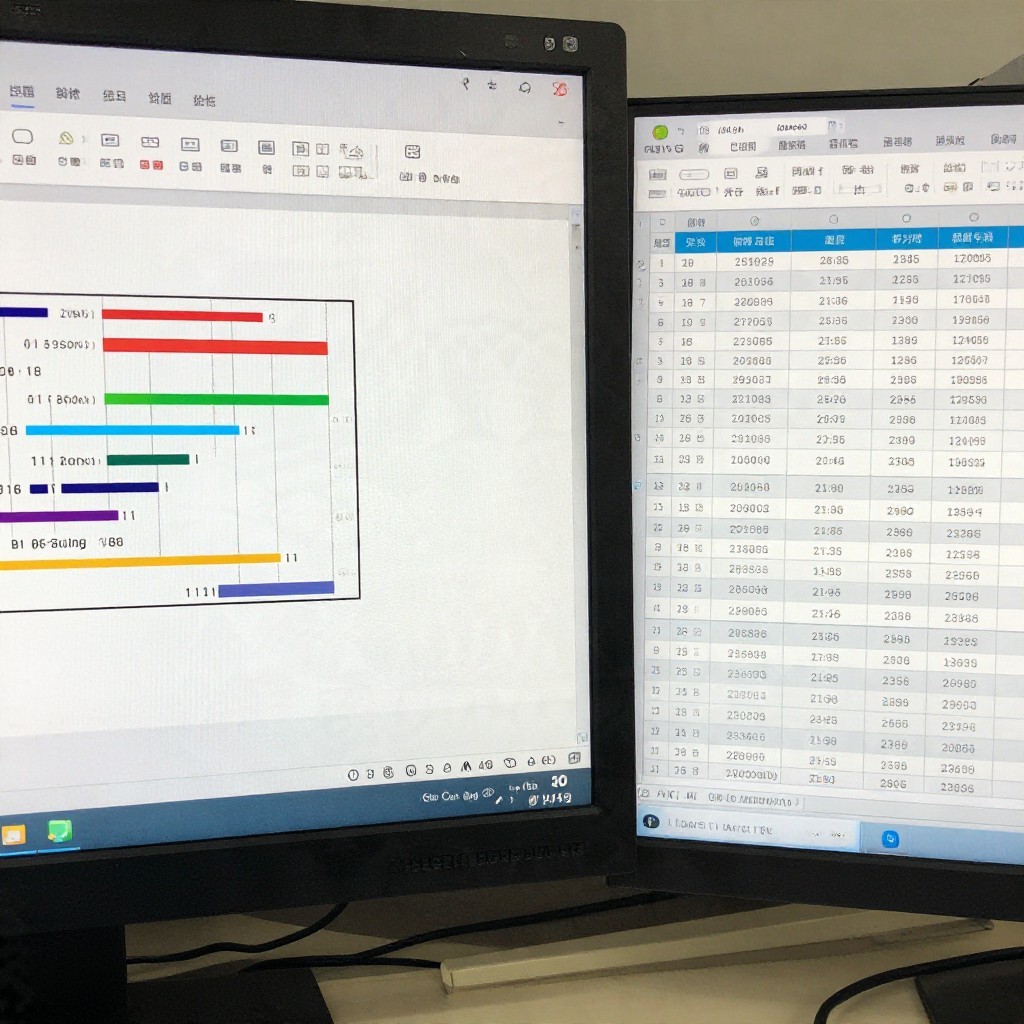
Чтобы превратить таблицу Excel в наглядный график, подготовьте данные с понятными заголовками, выделите нужный диапазон и выберите подходящий тип диаграммы на вкладке "Вставка". Затем проверьте подписи, легенду и масштаб осей: эти настройки помогают избежать неверного прочтения данных. Ниже - безопасная пошаговая инструкция для Excel.
Что важно проверить перед построением графика в Excel
- В первой строке таблицы указаны названия столбцов, а в первом столбце - категории или даты.
- Числа распознаны Excel как числовые значения, а не как текст.
- В выделение попали только нужные данные, без итогов и случайных пустых столбцов.
- Тип диаграммы соответствует задаче: например, динамику по времени обычно показывают линейной диаграммой.
- Масштаб и подписи осей не искажают смысл сравнения.
Подготовьте таблицу: заголовки, пропуски и формат данных
Диаграмма лучше всего подходит для сравнения категорий, показа изменений во времени или представления долей. Она может быть неудобна, если данных слишком много, категории дублируются или в таблице смешаны значения разных типов. Перед построением сохраните рабочую копию файла, если планируете заметно менять исходную таблицу.
Разместите данные непрерывным блоком: один столбец или строка - подписи категорий, соседние столбцы или строки - ряды значений. Используйте короткие заголовки и проверьте, что даты, проценты и суммы отображаются в ожидаемом формате. Пустые ячейки и нули имеют разный смысл: не заменяйте одно другим без необходимости.
Выберите тип диаграммы под задачу и структуру данных
Для работы понадобится Excel для компьютера или веб-версия, таблица с подготовленными данными и доступ к вкладке "Вставка". Специальные права доступа обычно не требуются, но в защищённой книге добавление или изменение диаграммы может быть ограничено.
- Столбчатая или линейчатая: сравнивайте значения по категориям.
- Линейная: показывайте изменение показателя по датам или другим последовательным значениям.
- Круговая: отображайте состав одного целого, если категорий немного и их доли сопоставимы.
- Точечная: исследуйте связь между двумя числовыми показателями.
Если задача - сравнить много рядов или категорий с длинными названиями, сначала упростите таблицу или выберите формат, который останется читаемым. Не используйте круговую диаграмму для сравнения динамики по времени.
Постройте график и проверьте выбранный диапазон
Перед началом учтите риски и ограничения:
- Неполное выделение может исключить часть наблюдений или ряд данных.
- Лишний столбец с итогами способен исказить сравнение.
- Числа в текстовом формате Excel может не включить в ряд значений.
- Автоматически выбранный тип диаграммы не всегда подходит для задачи.
Инструкция подходит для актуальных версий Excel; названия команд и расположение элементов могут немного отличаться. Если данные конфиденциальны, не загружайте книгу в сторонние сервисы для построения графика.
- Проверьте таблицу. Убедитесь, что заголовки заполнены, значения имеют нужный формат, а строки и столбцы расположены последовательно.
- Выделите диапазон. Нажмите на первую ячейку данных и выделите всю таблицу вместе с заголовками. Проверьте, что выделение не захватило пустые столбцы, посторонние значения или строку итогов.
- Откройте варианты диаграмм. Перейдите на вкладку "Вставка" и выберите подходящий тип в группе диаграмм. Если сомневаетесь, начните со столбчатой диаграммы для сравнения или линейной для временного ряда.
- Вставьте диаграмму. Выберите нужный подтип, чтобы Excel разместил график на листе. Так можно понять, как создать график в Excel по таблице и оценить, верно ли программа распознала категории и ряды.
- Сверьте исходные данные. Щёлкните диаграмму и откройте команду выбора данных, если она доступна в вашей версии Excel. Проверьте диапазон, названия рядов и подписи категорий; при необходимости исправьте их, не меняя исходную таблицу случайными правками.
- Добавьте необходимые элементы. Через элементы диаграммы или вкладки конструктора добавьте заголовок, подписи данных или легенду, если без них смысл графика неочевиден. Так вы поймёте, как сделать диаграмму в Excel пошагово, не ограничиваясь автоматическим построением.
Настройте оси, подписи и масштаб без искажения выводов
После построения проверьте результат по списку:
- На горизонтальной оси указаны нужные категории или даты.
- Подписи не перепутаны с названиями рядов данных.
- Вертикальная ось показывает подходящий диапазон значений и единицы измерения.
- Начало шкалы не создаёт ложного впечатления о разнице между значениями.
- Для дат выбран ожидаемый порядок и интервал отображения.
- Отрицательные значения и пропуски отображаются так, как предполагает задача.
- Подписи данных не перекрывают друг друга и не перегружают график.
- Порядок категорий соответствует исходной таблице или логике сравнения.
Чтобы изменить масштаб, щёлкните нужную ось и откройте её форматирование. Не задавайте границы шкалы только ради визуально более резкого эффекта: диапазон должен помогать читать данные, а не преувеличивать различия.
Сделайте диаграмму читаемой: цвета, легенда и заголовок
При оформлении избегайте частых ошибок:
- Оставлять автоматический заголовок, который не объясняет, что именно показано.
- Использовать слишком много ярких цветов для рядов, которые не нужно отдельно выделять.
- Убирать легенду, когда без неё нельзя определить, какой ряд чему соответствует.
- Оставлять легенду, если на самой диаграмме уже есть понятные подписи рядов.
- Добавлять объёмные эффекты и декоративные элементы, мешающие сравнению.
- Показывать подписи у каждой точки, если их много и график становится перегруженным.
- Использовать мелкий шрифт, который плохо читается при печати или вставке в документ.
- Выбирать цвета с недостаточным контрастом или различающиеся только оттенками.
Дайте диаграмме заголовок, который называет показатель и контекст. Если график будут читать отдельно от таблицы, добавьте единицы измерения и поясните сокращения.
Обновите график при изменении таблицы и устраните типичные ошибки
Способ обновления зависит от того, как организованы данные и как часто они меняются:
- Обычный диапазон: подходит для небольшого набора с редкими изменениями. Если новые строки не попали в график, измените диапазон данных через команду выбора данных.
- Таблица Excel: уместна, когда нужно регулярно добавлять строки. Преобразуйте диапазон в таблицу через "Вставка" → "Таблица" и проверьте, расширяется ли связанная диаграмма при добавлении новых записей.
- Сводная диаграмма: полезна для анализа больших списков с фильтрами и группировкой. После изменения исходных данных обновите сводную таблицу или диаграмму.
Если график выглядит пустым или показывает неверные значения, проверьте выделенный диапазон, формат чисел и выбранную ориентацию рядов по строкам или столбцам. Чтобы понять, как построить диаграмму по данным таблицы Excel без случайных пропусков, сравните начало и конец диапазона с исходными данными. Когда структура таблицы изменилась, безопаснее пересмотреть источник диаграммы, а не исправлять отображение вручную наугад.
Нюансы работы с графиками Excel: короткие разъяснения
Чем график отличается от диаграммы в Excel?
В повседневной речи "графиком" часто называют любую визуализацию данных. В Excel это может быть линейная диаграмма, столбчатая диаграмма или другой тип, выбранный под задачу.
Как быстро построить график по таблице?
Подготовьте заголовки, выделите таблицу и на вкладке "Вставка" выберите подходящий тип диаграммы. После вставки проверьте диапазон и подписи.
Почему Excel показывает не все строки таблицы?
Частая причина - неполный диапазон источника данных. Выберите диаграмму, откройте настройку источника и проверьте, включены ли нужные строки и столбцы.
Что делать, если Excel не распознаёт значения как числа?
Проверьте, не сохранены ли значения как текст и нет ли лишних пробелов или неподходящих разделителей. Исправьте формат ячеек и убедитесь, что значения участвуют в построении диаграммы.
Как изменить строки и столбцы на диаграмме?
Выберите диаграмму и используйте команду переключения строк и столбцов на вкладке конструктора, если она есть в вашей версии Excel. Затем проверьте, стали ли ряды и категории понятными.
Почему новый ряд данных не появляется автоматически?
Если диаграмма построена по обычному диапазону, добавленные строки могут остаться за его пределами. Расширьте источник данных или используйте таблицу Excel и проверьте обновление графика.