

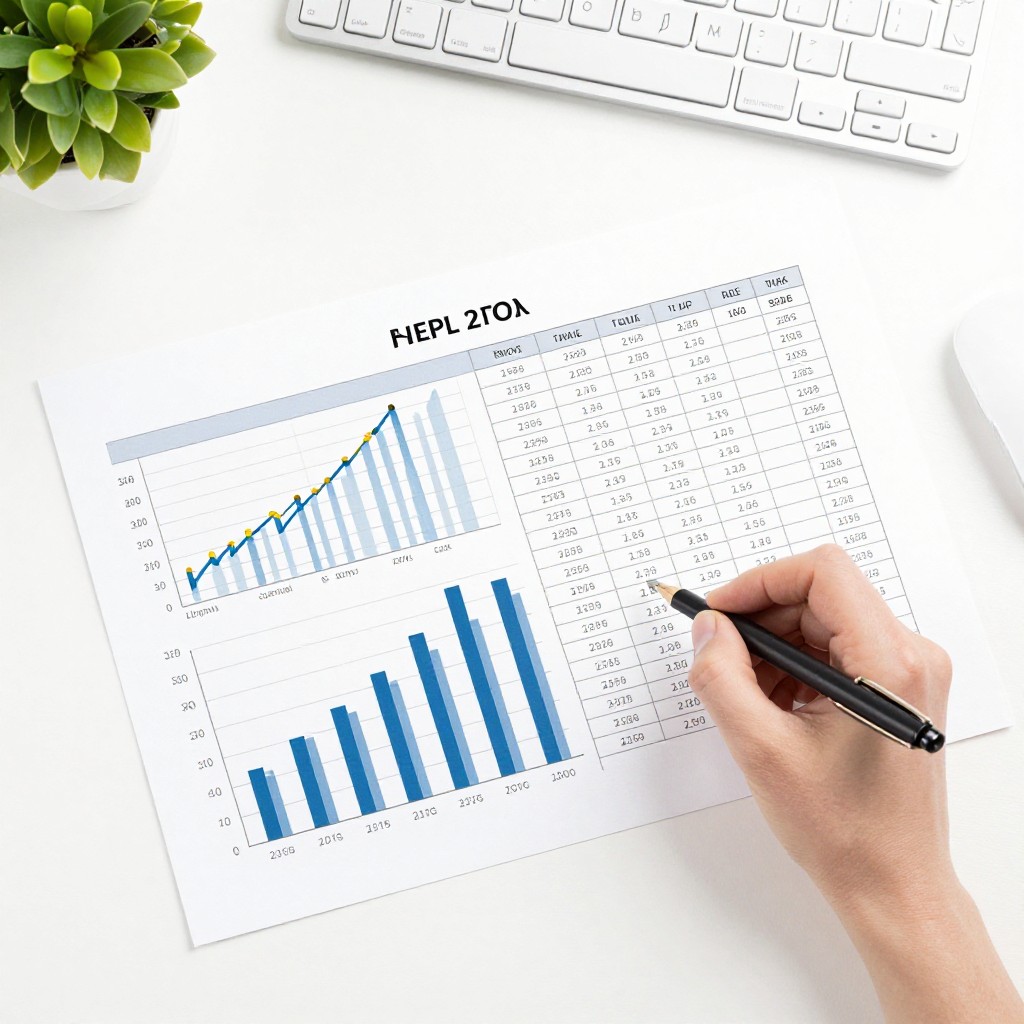
Чтобы превратить таблицу в наглядный отчёт, сначала проверьте качество данных и сформулируйте вопрос, на который должен ответить каждый график. Затем выберите подходящие диаграммы, расположите их в логичном порядке, настройте подписи и шкалы и перепроверьте выводы по исходным значениям. Такой порядок помогает избежать ошибок и сделать отчёт понятным без дополнительных пояснений.
Что подготовить до сборки отчёта
- Таблицу с понятными заголовками столбцов и единым форматом данных.
- Цель отчёта и вопросы, на которые читатель должен получить ответ.
- Доступ к Excel или другому инструменту для работы с таблицами и диаграммами.
- Понимание, кто будет читать отчёт и какие решения примет на его основе.
Проверьте таблицу: типы данных, пропуски и дубликаты
Этот процесс подходит для отчётов по продажам, расходам, проектам, опросам и другим табличным данным. Не стоит строить диаграммы, пока не устранены ошибки в исходных значениях: график может выглядеть убедительно, даже если основан на неполной или неверно подготовленной таблице.
- Убедитесь, что даты, числа и текст распознаны правильно. Если даты сохранены как текст, временная ось может располагать их в неверном порядке.
- Найдите пустые ячейки и решите, означают ли они отсутствие значения, ноль или неизвестные данные.
- Проверьте повторяющиеся строки: дубликат может завысить итог, но повторяющиеся записи иногда являются корректными отдельными событиями.
- Проверьте единицы измерения и написание категорий. Например, "Москва" и "г. Москва" могут ошибочно отобразиться как разные группы.
Определите вопрос, на который должен ответить отчёт
До выбора диаграмм запишите основную задачу: сравнить категории, показать изменение во времени, раскрыть структуру показателя или обнаружить связь между величинами. Для отчёта также понадобятся исходная таблица, понимание значений столбцов и программа, в которой можно обновлять данные и графики.
Если вы планируете как сделать отчет в Excel, подготовьте отдельный лист для исходных данных и лист для итогового отчёта. Не редактируйте исходный набор без необходимости: при обновлении это упростит проверку и снизит риск случайно удалить записи.
Подберите диаграмму под сравнение, динамику или состав
Перед построением проверьте подготовку по короткому списку:
- Определены показатель, категории и период.
- Понятно, сравниваются ли значения, изменение во времени или части целого.
- Выбрана программа, в которой можно проверить подписи и масштаб.
- Для каждого графика сформулирован ожидаемый вывод.
- Сформулируйте задачу графика. Запишите её одним предложением: например, "сравнить выручку по регионам" или "показать изменение числа обращений по месяцам". Это поможет не добавлять в отчёт диаграммы, которые не отвечают на важный вопрос.
- Свяжите задачу с типом диаграммы. Для сравнения категорий обычно подходят столбчатые или полосовые диаграммы, для динамики по времени - линейные, для состава - столбчатые диаграммы с накоплением. Круговую диаграмму используйте, когда нужно показать части одного целого и категорий немного.
- Выберите инструмент и выделите данные. В Excel выделите нужный диапазон вместе с заголовками и используйте команду вставки диаграммы. Если требуется создать диаграмму онлайн, выбирайте сервис, которому можно безопасно передать данные; для конфиденциальных таблиц используйте локальную программу или разрешённую организацией платформу.
- Проверьте, верно ли определены ряды и категории. Убедитесь, что подписи осей соответствуют данным, а значения не попали в категории и наоборот. Если график построен по столбцам вместо строк, переключите ориентацию рядов и проверьте результат.
- Сопоставьте диаграмму с исходной таблицей. Проверьте несколько значений и общий итог, если он отображается. Для дополнительных вариантов и экспорта можно рассмотреть программы для создания диаграмм, но сначала оцените, поддерживают ли они нужный формат и правила защиты данных.
Так строится визуализация данных онлайн или в настольной программе: сначала задаётся смысл графика, затем выбирается инструмент. Не отправляйте в публичный сервис персональные, финансовые или иные закрытые сведения без разрешения и проверки условий обработки данных.
Соберите макет: порядок графиков и акценты
Расположите материал так, чтобы читатель двигался от общего результата к деталям: сначала основной вывод, затем сравнения и поясняющие графики. Проверьте готовый макет по списку:
- Самый важный вывод заметен в начале отчёта.
- Графики расположены в порядке, соответствующем логике анализа.
- Заголовок каждого графика сообщает, что именно показано.
- Период, единицы измерения и источник данных указаны там, где это необходимо.
- Сопоставляемые графики используют одинаковые определения показателей.
- Легенды и подписи не перекрывают данные и не требуют догадок.
- На листе достаточно свободного пространства, чтобы графики не сливались.
Настройте подписи, шкалы и цветовую кодировку
При настройке проверьте типичные ошибки:
- Не обрезайте ось так, чтобы небольшая разница выглядела резким скачком. Если шкала начинается не с нуля, явно оцените, не искажает ли такой выбор сравнение.
- Не смешивайте несопоставимые единицы измерения на одной оси без ясного объяснения.
- Не перегружайте график подписями каждого значения, если их много и они мешают читать форму данных.
- Не используйте слишком много ярких цветов: выделяйте ими важные категории, а не каждую точку.
- Не полагайтесь только на цвет для различения серий. Дополните его подписями, типом линии или маркерами.
- Не оставляйте условные сокращения без расшифровки, если читатель может их не знать.
- Не округляйте значения настолько, чтобы скрывались существенные различия или переставали сходиться итоги.
Проверьте отчёт на точность и читаемость
Перед отправкой сверьте подписи, фильтры и итоговые значения с исходной таблицей. Затем проверьте, понятен ли смысл графиков человеку, который не участвовал в анализе.
- Если важны быстрые сравнения и обновление по таблице, оставьте отчёт в Excel.
- Если отчёт должны просматривать и редактировать несколько участников, используйте совместимый онлайн-инструмент с подходящими настройками доступа.
- Если нужно показать выводы на встрече, подготовьте слайды с небольшим числом графиков и короткими заголовками, формулирующими результат.
- Если данные регулярно обновляются или их нужно объединять из разных источников, рассмотрите специализированную систему отчётности, предварительно проверив права доступа и способ обновления.
Независимо от выбранного формата, сохраните связь между выводами и исходными значениями. Так отчёт можно будет проверить и безопасно обновить.
Разбор спорных решений при выборе диаграмм
Когда лучше использовать линейную диаграмму?
Она подходит для показа изменения показателя в последовательности времени. Если категории не имеют естественного порядка, соединяющая линия может создать ложное впечатление непрерывности.
Можно ли сравнивать показатели с разными единицами измерения?
Да, если способ сравнения понятен и не искажает вывод. Не размещайте несопоставимые величины на одной шкале без явных обозначений и объяснения.
Когда круговая диаграмма становится нечитаемой?
Когда категорий много, доли близки по размеру или нужно точно сравнить значения. В таких случаях используйте столбчатую диаграмму и подпишите категории.
Нужно ли начинать ось значений с нуля?
Для столбчатых диаграмм нулевая отметка обычно помогает честно сравнивать длину столбцов. В других типах диаграмм диапазон можно сузить, если это не преувеличивает различия и масштаб заметно обозначен.
Что делать, если в таблице есть пропуски?
Сначала выясните, что означает каждый пропуск: неизвестное значение, отсутствие события или нулевой результат. Не заменяйте пустые ячейки нулями автоматически - это может изменить смысл показателя.
Какой инструмент выбрать для простой диаграммы?
Для таблицы, которая уже ведётся в Excel, часто достаточно встроенных средств. Онлайн-сервис уместен, когда нужны совместная работа или публикация, но перед загрузкой данных проверьте доступы и правила конфиденциальности.