

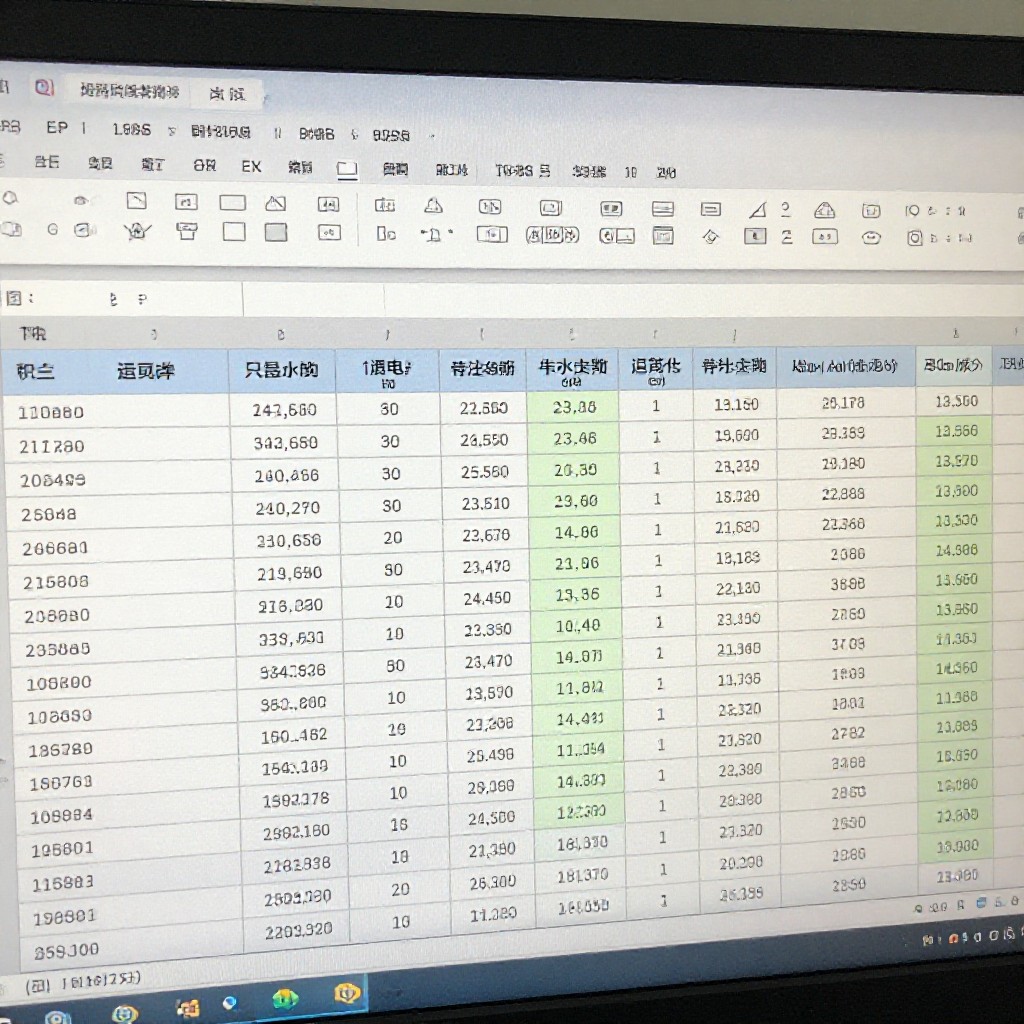
Формулы Excel помогают автоматически складывать значения, находить среднее, считать записи по условию, проверять данные и искать соответствия в таблицах. Чтобы результат был правильным, сначала проверьте типы данных и границы диапазонов, затем введите формулу со знаком равенства и подходящими аргументами. Ниже - практический маршрут с примерами, который подойдёт и тем, кто только осваивает таблицы.
Шпаргалка по формулам для повседневной работы
- Начинайте формулу со знака
=; аргументы в примерах разделены точкой с запятой. - Для итоговой суммы используйте
=СУММ(B2:B10), для среднего -=СРЗНАЧ(B2:B10). - Чтобы посчитать записи, подходящие под условие, применяйте
=СЧЁТЕСЛИ(C2:C10;"Оплачен"). - Для проверки условия задайте ветви результата в функции
ЕСЛИ. - Для поиска значения в отдельном диапазоне используйте
ПРОСМОТРX, если эта функция доступна в вашей версии Excel.
Подготовьте таблицу: проверьте диапазоны и типы данных
Эти приёмы подходят для списков продаж, расходов, заявок и других таблиц с заголовками и однородными данными. Не применяйте формулы к неочищенному диапазону, если в нём перемешаны числа, текст и пояснения: сначала уточните, какие строки и столбцы должны участвовать в расчёте.
- Убедитесь, что суммы и даты распознаны как числа и даты, а не сохранены текстом.
- Проверьте, что диапазон включает нужные строки и не захватывает заголовок, если формула рассчитана только на данные.
- Удалите случайные пробелы в значениях, по которым будет выполняться поиск или подсчёт.
- Сохраните копию файла перед массовым изменением или заполнением формул.
Сложите и усредните значения с СУММ и СРЗНАЧ
Для примеров понадобится таблица, в которой суммы находятся в ячейках B2:B10. Достаточно иметь доступ к редактированию листа; дополнительных инструментов не требуется. Функция СУММ складывает числовые значения, а СРЗНАЧ вычисляет их среднее.
Введите в свободную ячейку =СУММ(B2:B10), чтобы получить итог. Для среднего используйте =СРЗНАЧ(B2:B10). Если после копирования формулы диапазон должен оставаться неизменным, можно закрепить его знаками доллара: =СУММ($B$2:$B$10).
Если результат кажется неверным, проверьте, не сохранены ли некоторые числа как текст и тот ли диапазон указан. Пустые ячейки не добавляют значения к сумме; при вычислении среднего учитываются числовые ячейки диапазона.
Подсчитайте записи по условию с СЧЁТЕСЛИ
Перед вводом формулы подготовьте диапазон с однотипными значениями и выберите точное условие для подсчёта.
- Укажите столбец, в котором находятся проверяемые значения.
- Сверьте написание условия с данными, включая пробелы и окончания.
- Выберите свободную ячейку для результата, чтобы формула не затёрла исходные данные.
- Если условие будет часто меняться, разместите его в отдельной ячейке и ссылайтесь на неё.
- Определите диапазон. Допустим, в ячейках C2:C10 указаны статусы заказов. Заголовок столбца в диапазон не включайте.
- Задайте условие. Чтобы посчитать строки со статусом "Оплачен", введите
=СЧЁТЕСЛИ(C2:C10;"Оплачен"). - Проверьте результат. Сравните полученное число с количеством таких статусов в исходном списке. Если условие хранится в E2, используйте ссылку:
=СЧЁТЕСЛИ(C2:C10;E2).
СЧЁТЕСЛИ принимает диапазон и одно условие. Для нескольких критериев в Excel предусмотрена функция СЧЁТЕСЛИМН.
Настройте проверку условий через ЕСЛИ
Функция ЕСЛИ возвращает один результат, когда условие истинно, и другой - когда оно ложно. Например, формула =ЕСЛИ(B2>=1000;"Порог достигнут";"Ниже порога") сравнивает значение в B2 с заданным порогом.
После ввода формулы проверьте результат по этому списку:
- Формула начинается со знака
=. - Сравнивается нужная ячейка, а не соседняя строка или столбец.
- В условии использован подходящий оператор:
>,<,>=,<=или=. - Текстовые результаты заключены в прямые двойные кавычки.
- Между аргументами стоят разделители, принятые в настройках вашей версии Excel.
- Пороговое значение соответствует единицам измерения исходных данных.
- Результат проверен на примере, где условие выполняется, и на примере, где оно не выполняется.
Найдите нужные данные с помощью ПРОСМОТРX
ПРОСМОТРX ищет заданное значение в одном диапазоне и возвращает соответствующее значение из другого. Например, если коды товаров находятся в A2:A10, а названия - в B2:B10, формула =ПРОСМОТРX(E2;A2:A10;B2:B10;"Не найдено") ищет код из E2 и возвращает название.
При проверке поиска обратите внимание на типичные ошибки:
- Функция недоступна в установленной версии Excel: проверьте наличие ПРОСМОТРX или используйте альтернативу, например ВПР.
- В искомом значении и диапазоне поиска различаются типы данных, например число записано как текст.
- Диапазон поиска и диапазон результатов имеют разную ориентацию или несовместимый размер.
- В кодах или названиях есть лишние пробелы, из-за которых совпадение не находится.
- Ссылка на диапазон сместилась после копирования формулы: при необходимости закрепите её знаками доллара.
- Значение действительно отсутствует в справочнике; аргумент "Не найдено" помогает явно показать такой случай.
Сравните формулы и их назначение в одной таблице
Выбор формулы зависит от задачи: для общего итога удобнее СУММ, для подсчёта совпадений - СЧЁТЕСЛИ, а для получения связанного значения из справочника - ПРОСМОТРX. Эти основные формулы Excel можно сочетать, если расчёт требует нескольких действий.
| Задача | Формула | Пример | Когда подходит |
|---|---|---|---|
| Сложить числа | СУММ | =СУММ(B2:B10) |
Нужно получить итог по диапазону |
| Найти среднее | СРЗНАЧ | =СРЗНАЧ(B2:B10) |
Нужно вычислить среднее числовых значений |
| Посчитать совпадения с одним условием | СЧЁТЕСЛИ | =СЧЁТЕСЛИ(C2:C10;"Оплачен") |
Нужно посчитать строки с заданным значением |
| Найти соответствующее значение | ПРОСМОТРX | =ПРОСМОТРX(E2;A2:A10;B2:B10;"Не найдено") |
Нужно получить связанное значение из другого диапазона |
Для поиска в старой версии Excel, где ПРОСМОТРX недоступна, можно рассмотреть ВПР или связку ИНДЕКС и ПОИСКПОЗ. Для подсчёта по нескольким условиям используйте СЧЁТЕСЛИМН; если нужно проверить несколько логических условий и вернуть результат, рассмотрите сочетание ЕСЛИ с И или ИЛИ.
Разбор ситуаций, которые возникают при работе с формулами
Почему вместо результата отображается текст формулы?
Проверьте, начинается ли запись со знака = и не задан ли для ячейки текстовый формат. Переключите формат ячейки на общий или числовой и введите формулу заново.
Почему сумма меньше ожидаемой?
Возможно, часть значений сохранена как текст или диапазон не включает все строки. Проверьте формат данных и адрес диапазона в формуле.
Что делать, если Excel не принимает точку с запятой?
Разделитель аргументов зависит от региональных настроек приложения. Если формула выдаёт ошибку синтаксиса, попробуйте разделитель, который принят в вашей версии Excel.
Почему СЧЁТЕСЛИ не находит нужные записи?
Сверьте условие с содержимым ячеек: проверьте пробелы, написание и формат значения. Убедитесь, что диапазон включает все нужные строки.
Можно ли копировать формулу на соседние строки?
Да, но относительные ссылки будут смещаться при копировании. Закрепите ссылку знаками доллара, если диапазон должен оставаться постоянным.
Что использовать, если ПРОСМОТРX недоступна?
Для подходящей таблицы можно применить ВПР или связку ИНДЕКС и ПОИСКПОЗ. Выбор зависит от структуры данных и версии Excel.
Как пользоваться формулами в Excel безопасно, не изменяя исходные данные?
Введите формулу в свободную ячейку, сначала проверьте её на нескольких строках и сохраните копию файла перед массовым заполнением. Так исходные значения останутся нетронутыми, а результат можно будет сверить.
Материал подготовил Алексей Морозов.