

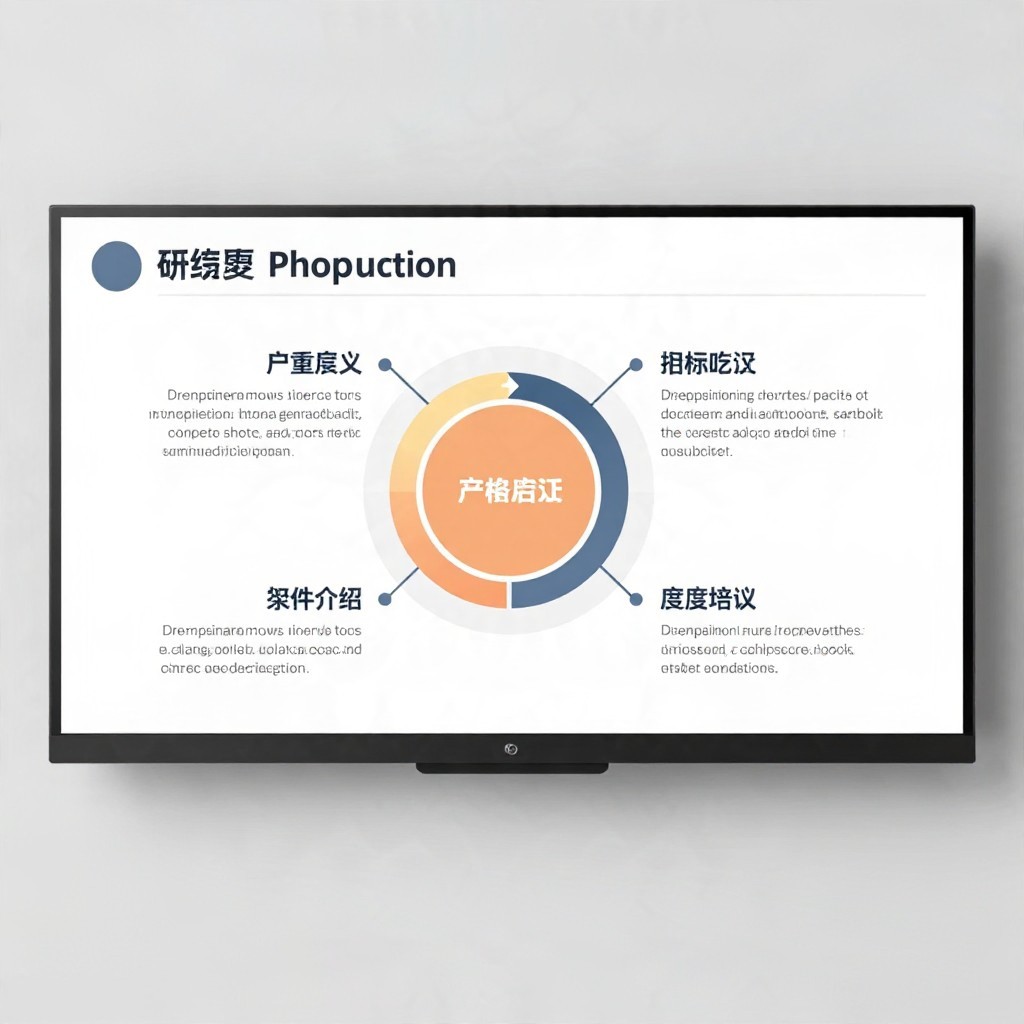
Чтобы сделать презентацию PowerPoint выразительной, начните с одного главного сообщения, затем выстройте каждый слайд вокруг понятного тезиса. Сократите текст, задайте единые шрифты и цвета, замените случайный декор схемами по смыслу. Перед показом проверьте читаемость, последовательность и отображение файлов на нужном экране.
Опорные правила выразительного слайда
- Один слайд - одна главная мысль.
- Заголовок сообщает вывод, а не только называет тему.
- Расположение элементов помогает понять порядок чтения.
- Шрифты, цвета и оформление повторяются от слайда к слайду.
- Изображение или схема должны объяснять содержание, а не заполнять пустое место.
Соберите презентацию вокруг одного главного сообщения
Такой подход подходит для доклада, учебного материала, отчёта или предложения, когда аудитории нужно понять и запомнить конкретный вывод. Сформулируйте его одним предложением и проверьте, помогает ли каждый слайд раскрыть эту мысль.
Не стоит искусственно сводить к одному тезису справочный материал, каталог или инструкцию с несколькими независимыми задачами. В таких случаях определите общую тему, а внутри неё выделите отдельные разделы и выводы.
Перед тем как выбирать шаблоны презентаций PowerPoint, составьте короткий план: цель выступления, аудитория, ключевые пункты и ожидаемое действие или вывод.
Выстройте композицию: куда зритель посмотрит сначала
Для работы понадобятся PowerPoint, текстовый план и материалы, которые вы вправе использовать: данные, иллюстрации, диаграммы и логотипы. Если презентацию будут открывать на другом устройстве, заранее уточните формат показа и доступные шрифты.
На каждом слайде задайте визуальный маршрут: сначала заголовок, затем главный объект - например, число, схему или изображение, - после него пояснение. Крупный размер, контраст и свободное пространство помогают выделить главное. Не размещайте важные подписи вплотную к краям.
Чтобы понять, как сделать презентацию в PowerPoint без лишней ручной настройки, начните с макетов и тем программы: они помогают поддерживать общую структуру. Но проверяйте, подходит ли выбранный макет содержанию конкретного слайда.
Сократите текст до тезисов, которые легко прочитать
Редактируйте содержание после составления плана: так легче убрать повторы, не потеряв логику доклада.
- Определите вывод слайда. Запишите, что аудитория должна понять после просмотра. Используйте вывод как основу заголовка.
- Оставьте только опорные тезисы. Удалите повторы, длинные вводные фразы и подробности, которые можно сказать устно. Если материала много, разделите его на несколько слайдов.
- Разбейте сложный фрагмент. Замените сплошной абзац последовательностью этапов, коротким перечнем или схемой. Сохраните термины и оговорки, важные для точности.
- Проверьте подписи и заголовки. Сделайте их конкретными: по возможности укажите, что показывает диаграмма или к какому выводу ведёт раздел.
- Прочитайте слайд вслух. Если приходится долго объяснять связь между пунктами, уточните формулировки или измените порядок материала.
Быстрый режим
- Сформулируйте главную мысль презентации.
- Разбейте её на последовательные выводы.
- Назначьте каждому слайду один вывод и подходящий способ его показать.
- Уберите повторы и проверьте читаемость в режиме показа.
Подберите шрифты и цвета для ясной визуальной иерархии
Проведите проверку перед тем, как применять оформление ко всей презентации. Единый дизайн презентации PowerPoint не требует сложных эффектов: важнее различимость элементов и повторяемые правила.
- Заголовки заметно отличаются от основного текста.
- На слайдах используются шрифты, которые корректно отображаются на устройстве показа.
- Текст и фон достаточно контрастны для чтения.
- Цвет выделяет смысловые акценты, а не случайные детали.
- Одинаковые элементы - заголовки, подписи, номера страниц - оформлены последовательно.
- Важные значения не различаются только по цвету: при необходимости добавлены подписи или обозначения.
- Выравнивание и отступы помогают воспринимать содержание как единое целое.
- На слайде оставлено достаточно свободного пространства.
Замените декоративные элементы содержательными схемами и изображениями
Проверьте слайды на распространённые ошибки, из-за которых оформление отвлекает от смысла:
- Изображение добавлено только для заполнения пустого места.
- Схема перегружена стрелками, подписями или декоративными значками.
- Диаграмма не подписана, и зрителю приходится угадывать, что сравнивается.
- Иллюстрация не соответствует тезису или вводит в заблуждение.
- На одном слайде собрано несколько несвязанных визуальных акцентов.
- Использованы изображения низкого качества или с заметно различающимся стилем.
- Декоративные эффекты снижают контраст текста или затрудняют чтение.
Подбирайте визуальный элемент под задачу: процесс покажите этапами, соотношение - диаграммой, расположение - схемой, а конкретный объект - уместным изображением. Если материал не становится понятнее, удалите декор.
Проверьте единый стиль и читаемость перед показом
Выберите способ подготовки с учётом срока, навыков и требований к результату:
- Тема PowerPoint. Подходит, если нужно быстро оформить собственный материал и сохранить возможность редактирования. После применения темы проверьте заголовки, цвета и макеты вручную.
- Готовый шаблон. Уместен, когда нужна стартовая структура. Перед использованием удалите лишние демонстрационные элементы и проверьте лицензию и корректность отображения. Если нужно скачать шаблоны презентаций бесплатно, выбирайте надёжный источник и проверяйте условия использования.
- Оформление своими силами по набору правил. Подходит для небольших презентаций с повторяющимися типами слайдов. Сначала настройте несколько образцов и затем применяйте их последовательно.
- Заказать оформление презентации. Имеет смысл, если важны индивидуальная графика, сжатые сроки или подготовка большого объёма слайдов. Перед передачей материалов согласуйте структуру, формат файлов и права на использование визуальных элементов.
В завершение просмотрите презентацию в режиме показа, проверьте порядок слайдов, подписи, ссылки и отображение на целевом экране. Если доступна печатная или PDF-версия, откройте её отдельно: так можно заметить сбившееся форматирование.
Разбор спорных решений в оформлении слайдов
Нужно ли помещать весь текст доклада на слайды?
Нет: оставьте тезисы и данные, которые помогают следить за ходом выступления. Подробности лучше проговорить или вынести в дополнительные материалы.
Можно ли использовать несколько шрифтов?
Можно, если у каждого есть понятная роль и текст остаётся читаемым. Для единообразия ограничьте набор и проверьте отображение на устройстве показа.
Подходит ли готовый шаблон для деловой презентации?
Да, если его структура соответствует задаче и не мешает содержанию. Уберите лишние элементы и проверьте права на использование шаблона и включённых изображений.
Стоит ли добавлять анимацию?
Используйте её, когда она объясняет последовательность или помогает раскрыть сложную схему. Декоративное движение может отвлекать от выступления.
Как понять, что текста на слайде слишком много?
Если тезисы трудно быстро прочитать или для понимания приходится разбирать длинный абзац, сократите текст или разделите содержание. Проверьте слайд в режиме показа, а не только при редактировании.
Нужно ли сохранять презентацию в PDF?
PDF удобен для просмотра и передачи версии с фиксированным оформлением, но не заменяет редактируемый файл PowerPoint. Сохраните оба формата, если получателю могут понадобиться правки.
Автор: Алексей Морозов.