

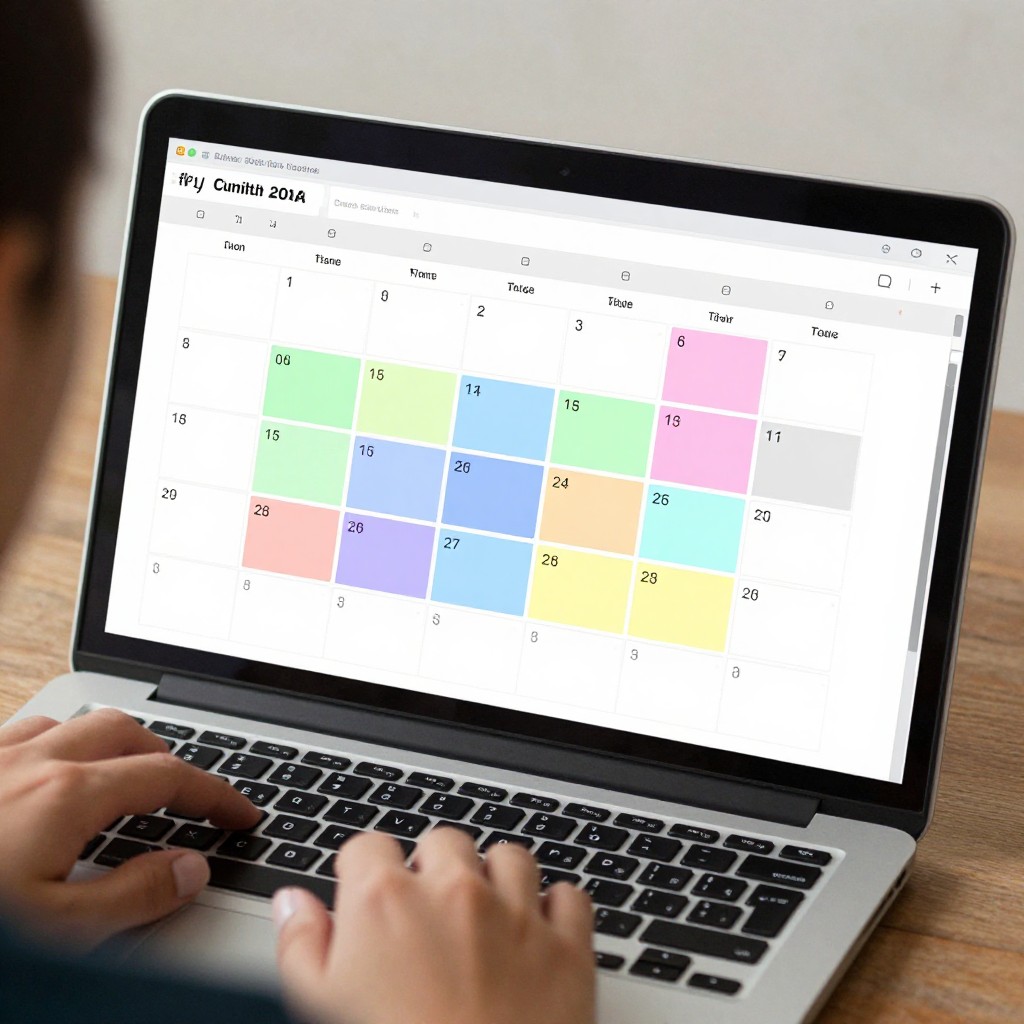
Чтобы планировать задачи и встречи с помощью календаря, сначала разделите рабочее время на встречи, задачи со сроком и блоки для самостоятельной работы. Затем настройте доступы, свяжите календарь с почтой и списком задач и регулярно пересматривайте расписание. Такой порядок работает и в индивидуальном режиме, и в команде, независимо от того, выбрано приложение календарь для планирования задач или офисный пакет.
Опорные правила рабочего календаря
- Встречи, задачи с дедлайном и задачи без фиксированного времени обозначайте по-разному.
- Назначайте событиям понятные названия, ответственных и необходимые ссылки.
- Оставляйте в расписании время на подготовку, переходы и непредвиденные дела.
- Не переносите в календарь весь список задач: бронируйте время только для важных и срочных работ.
- Проверяйте права доступа, часовой пояс и настройки уведомлений перед синхронизацией.
Настройте календарь под роли, проекты и рабочие приоритеты
Такой подход подходит специалистам с несколькими проектами, руководителям и командам, которым важно согласовывать доступность и сроки. Он особенно полезен, если встречи регулярно вытесняют самостоятельную работу.
Не стоит усложнять календарь, если задач немного, сроки гибкие, а расписание почти не меняется. В этом случае достаточно одного календаря и простого списка дел.
До настройки определите, что именно нужно видеть в расписании: личные рабочие блоки, командные встречи, этапы проекта или внешние события. Для проектов используйте отдельные календари либо категории, если сервис их поддерживает. Не создавайте много цветов и категорий: они должны помогать быстро ориентироваться, а не требовать постоянного обслуживания.
Разделяйте задачи, встречи и события без фиксированного времени
Перед началом понадобятся рабочий календарь, список задач и доступ к почте или корпоративной системе, если с ними связана работа. Подойдёт программа для планирования встреч с функцией приглашений, а для команд - онлайн-календарь для бизнеса с настройкой общего доступа.
- Встреча занимает конкретное время и обычно содержит участников, повестку и ссылку на подключение.
- Задача со сроком должна быть завершена к определённой дате, но не всегда требует отдельного временного блока.
- Задача без фиксированного времени хранится в списке дел до тех пор, пока для неё не будет выбран подходящий интервал.
- Событие отмечает важный срок или обстоятельство, например дату сдачи проекта или отпуск.
Проверьте, кто может просматривать календарь и изменять события. Для внешних контактов открывайте только необходимую информацию; не размещайте в названиях событий конфиденциальные данные.
Бронируйте фокусные интервалы и оставляйте буферы между делами
Настройте расписание в следующем порядке. Эти шаги подойдут и для персонального календаря, и для совместного планирования.
- Задайте рабочие рамки. Укажите рабочие дни, часы, часовой пояс и стандартную длительность встреч. Убедитесь, что настройки соответствуют вашему фактическому графику.
- Внесите обязательные события. Добавьте подтверждённые встречи, важные сроки и повторяющиеся рабочие обязательства. Для встреч укажите участников, цель и материалы, необходимые для подготовки.
- Выберите главные задачи. Определите приоритетные дела на ближайший период и перенесите в календарь только те, которым действительно нужно выделить время. Остальные оставьте в списке задач.
- Забронируйте время для работы. Создайте блоки под задачи, требующие концентрации. Назовите блок конкретно, например "Подготовить план проекта", и не заполняйте весь день без перерывов.
- Добавьте буферы. Оставляйте промежутки между встречами для перехода, заметок и небольших задержек. Если встреча проходит онлайн, предусмотрите время на подготовку и завершение.
- Проверьте доступность и уведомления. Для командных событий проверьте расписание участников и правильность приглашений. Настройте напоминания так, чтобы они помогали подготовиться, а не дублировали каждое изменение.
Быстрый режим
- Внесите обязательные встречи и сроки.
- Выберите главные задачи и зарезервируйте для них время.
- Оставьте буферы между встречами.
- Проверьте участников, часовой пояс и уведомления.
Автоматизируйте повторяющиеся встречи и сроки в офисных приложениях
После настройки проверьте, что автоматизация помогает поддерживать расписание, а не создаёт лишние события. Используйте этот список при тестировании календаря и интеграций с офисными приложениями для работы:
- Повторяющиеся встречи созданы с правильной частотой и датой завершения.
- Изменение одного события не изменяет всю серию случайным образом.
- Приглашения отправляются нужным участникам, а адреса проверены.
- Сроки задач отображаются в выбранном календаре или списке задач без ненужных копий.
- Напоминания включены только для событий, где они нужны.
- Ссылки на документы и видеовстречи открываются у участников с соответствующими правами.
- После пробного изменения события обновления корректно отображаются на подключённых устройствах.
Если сервис предлагает автоматическое создание событий из писем, сначала проверьте его на неконфиденциальном примере. Не предоставляйте интеграции расширенный доступ, если для работы достаточно ограниченных прав.
Синхронизируйте календарь с почтой, списками задач и документами
Связка календаря с другими сервисами сокращает ручной ввод, но настройка может привести к дублям и утечке лишних сведений. Проверяйте такие типичные ошибки:
- Подключены несколько одинаковых календарей, поэтому одни и те же встречи появляются повторно.
- Задачи и события дублируются вручную в календаре и приложении для задач без понятного правила обновления.
- Синхронизируется личный календарь с рабочим аккаунтом без проверки настроек конфиденциальности.
- В приглашении оставлены ссылки на документы, доступные только организатору.
- Устройства используют разные часовые пояса или неверные региональные настройки.
- Уведомления приходят сразу из нескольких сервисов и мешают сосредоточиться.
- Подключённому приложению предоставлены избыточные права на почту, контакты или документы.
Перед подключением проверьте, какие данные будут передаваться и кто сможет их просматривать. Для сравнения вариантов ориентируйтесь не только на рейтинги: лучшие приложения для планирования задач - те, которые подходят вашим правилам доступа, рабочему процессу и используемым сервисам.
Проводите короткий обзор расписания и корректируйте планы
Регулярно сверяйте календарь со списком задач. Если график перегружен, выберите подходящий способ:
- Перенос. Переместите задачу на свободный интервал, если срок позволяет и от переноса не зависят другие участники.
- Дробление. Разбейте крупную работу на отдельные этапы и внесите в календарь ближайший из них.
- Делегирование. Передайте часть работы, если у коллеги есть нужные полномочия и доступ к материалам.
- Отмена или упрощение. Уберите необязательную встречу или сократите её формат, предварительно согласовав изменение с участниками.
После пересмотра обновите сроки, приглашения и ссылки на документы. Не оставляйте отменённые блоки в расписании как действующие.
Сложные случаи в планировании календаря
Что делать, если встречи занимают почти весь день?
Зарезервируйте подходящие интервалы для самостоятельной работы и сообщите коллегам о доступности. Проверьте, можно ли сократить встречи, объединить темы или заменить часть обсуждений асинхронным сообщением.
Нужно ли ставить каждую задачу в календарь?
Нет. В календарь стоит вносить задачи, которым нужен конкретный временной блок или которые привязаны к сроку. Остальные удобно хранить в списке задач.
Как планировать общие встречи в команде?
Проверьте занятость участников, укажите цель встречи и отправьте приглашение с повесткой и нужными материалами. Не открывайте общий доступ к календарю шире, чем требуется для согласования времени.
Как избежать дублей после синхронизации?
Определите, какой сервис считается основным для событий, а какой - для задач. Затем отключите повторное импортирование одного и того же календаря и проверьте изменения на тестовом событии.
Как поступить при смене часового пояса?
Проверьте часовой пояс аккаунта и устройства, а затем откройте ближайшие события, особенно встречи с участниками из других регионов. При сомнениях подтвердите время с участниками до отправки приглашения.
Можно ли подключать личную почту к рабочему календарю?
Это зависит от правил организации и настроек конфиденциальности. До синхронизации проверьте, какие сведения будут отображаться коллегам, и не объединяйте аккаунты, если это запрещено внутренними требованиями.
Как выбрать между календарём и приложением для задач?
Календарь помогает управлять временем и встречами, а список задач - фиксировать работу, которую ещё нужно выполнить. Если сервис объединяет обе функции, настройте их так, чтобы задачи не превращались в поток лишних событий.
Автор: Алексей Морозов