

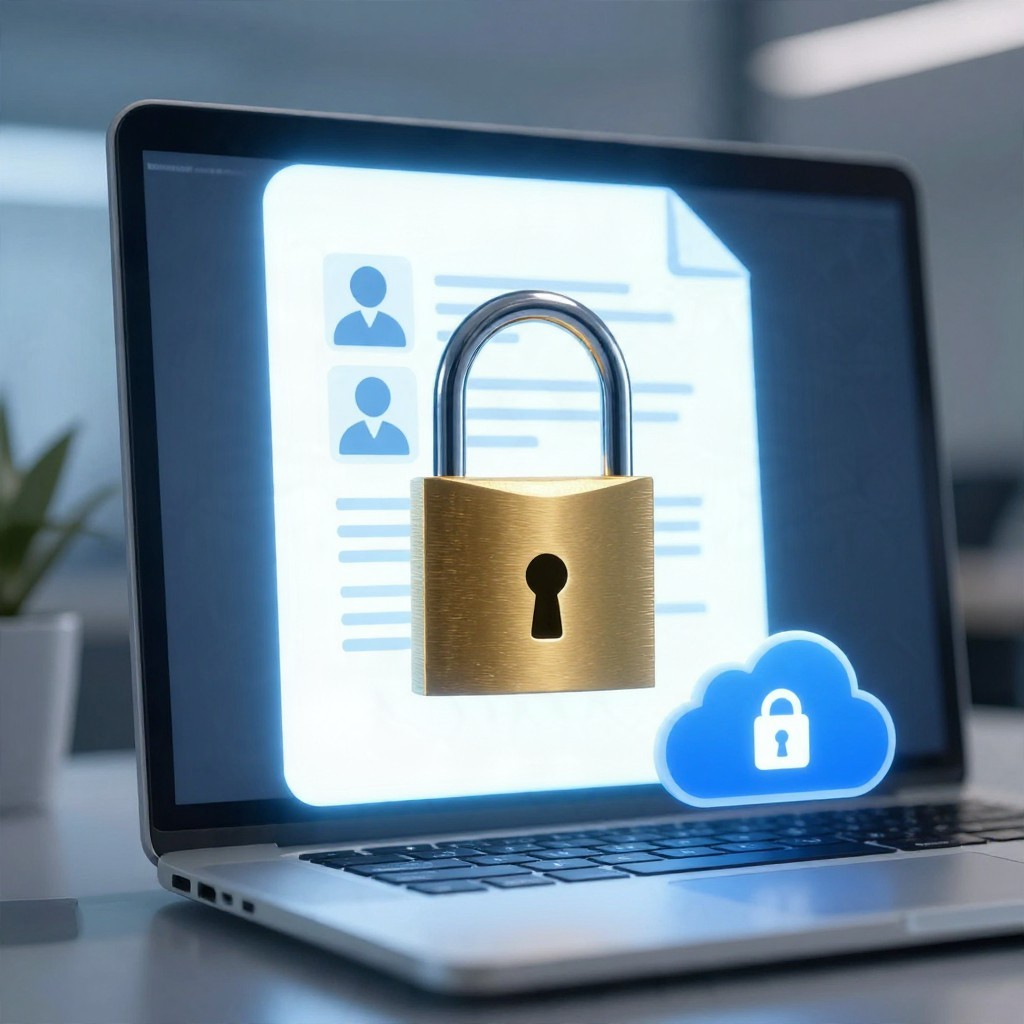
Защита офисных файлов строится на трёх мерах: шифровании документа паролем, настройке доступа для каждого получателя и резервном копировании. Для локального файла проверьте защиту в приложении и отдельно сохраните резервную копию. Для облачного документа ограничьте права по учётным записям и отзовите доступ после завершения совместной работы.
Опорные меры защиты офисных документов
- Используйте уникальный длинный пароль и храните его в менеджере паролей.
- Передавайте пароль отдельно от файла - например, по другому каналу связи.
- Выдавайте доступ только нужным людям и только с необходимыми правами.
- Для важных документов создавайте независимую резервную копию.
- Периодически проверяйте, что копию можно открыть и восстановить.
Как подобрать пароль для файла и безопасно им поделиться
Парольная защита подходит, если файл передаётся как вложение, хранится локально или должен открываться только после ввода секрета. Она не заменяет защиту устройства и не отменяет необходимость ограничивать доступ к самому файлу.
Не полагайтесь только на пароль, если документом регулярно пользуются несколько сотрудников, важны отзыв доступа и журналирование действий или нужно запретить скачивание. В таких случаях удобнее облачное хранилище с управлением правами.
- Создайте уникальный пароль, который нельзя угадать по имени, дате рождения или названию компании.
- Не используйте один пароль для разных документов и учётных записей.
- Храните пароль в менеджере паролей, а не в письме рядом с вложением.
- Если отправляете файл адресату, передайте пароль другим каналом и убедитесь, что общаетесь именно с ним.
Чтобы понять, как защитить файлы паролем в конкретном приложении, проверьте доступные настройки шифрования: названия команд и возможности могут различаться между версиями Office и совместимыми программами. Перед отправкой откройте защищённый файл на другом устройстве или в отдельной копии.
Права доступа: кому разрешить просмотр, изменение и скачивание
Для облачного документа понадобятся рабочая учётная запись, доступ владельца или редактора к настройкам общего доступа и актуальные адреса получателей. Настройка прав доступа к файлам выполняется в панели "Поделиться" или аналогичном разделе сервиса.
- Предпочитайте адресный доступ конкретным людям вместо ссылки для всех, у кого она есть.
- Назначайте просмотр, если получателю нужно только ознакомиться с документом; изменение - если он должен редактировать.
- Отключите скачивание или печать, если сервис это позволяет и ограничение соответствует рабочей задаче. Учтите: такой запрет не исключает копирование содержимого другими способами.
- Установите срок действия ссылки, если эта функция доступна.
- После завершения работы удалите лишних участников и проверьте, кому ещё доступен документ.
Программы для защиты файлов от доступа могут шифровать локальные документы, управлять разрешениями или хранить файлы в облаке. Выбирайте инструмент по задаче и проверяйте, кто управляет ключами, как отзывается доступ и можно ли восстановить данные.
Защита документов в Word, Excel и PowerPoint
Для локального документа действуйте в приложении, где он создан. Команды меню могут отличаться в зависимости от версии и платформы; перед настройкой сохраните рабочую копию.
- Сохраните отдельную копию. Не меняйте параметры защиты в единственном экземпляре важного документа.
- Найдите настройки защиты. Откройте разделы "Файл", "Сведения" или "Рецензирование" и проверьте команды, связанные с защитой или ограничением редактирования. Для шифрования выбирайте именно установку пароля на открытие, если такая возможность есть.
- Задайте пароль и сохраните файл. Используйте уникальный секрет, затем закройте документ и откройте его заново, чтобы убедиться, что пароль запрашивается.
- Проверьте нужный режим доступа. Если требуется запретить изменения, проверьте настройки ограничения редактирования отдельно: пароль на открытие и ограничения редактирования решают разные задачи.
- Передайте документ безопасно. Отправьте файл адресату, а пароль - другим каналом. Не включайте секрет в имя файла или текст рядом с вложением.
- Для совместной работы используйте облачные права. Загрузите документ в сервис, выдайте адресный доступ и выберите просмотр или изменение. Проверьте настройки ссылки и список участников.
Быстрый режим защиты документа
- Сделайте копию документа.
- Установите пароль на открытие или загрузите файл в облако с адресным доступом.
- Передайте пароль отдельно либо выдайте минимально необходимые права.
- Проверьте доступ и сохраните резервную копию.
Резервные копии: где хранить и как часто создавать
Частоту копирования определяйте по тому, как часто меняется документ и сколько работы допустимо потерять при сбое. Резервное копирование офисных файлов должно быть отдельным от обычного сохранения: синхронизация может распространить случайное удаление или нежелательное изменение.
- Сохраните копию в другом месте или отдельной учётной записи, не ограничиваясь той же папкой.
- Для важных документов используйте несколько независимых мест хранения, если это разрешено правилами организации.
- Ограничьте доступ к копиям так же внимательно, как к оригиналам.
- Не храните пароль от зашифрованной копии только рядом с ней.
- Создавайте новую копию после существенных изменений и по установленному рабочему графику.
- Сохраняйте понятные имена и даты версий, чтобы отличать актуальную копию от старой.
- Проверьте, что копия открывается, а не только отображается в списке файлов.
Проверка восстановления и контроль доступа к копиям
Ошибки, из-за которых резервная копия не помогает:
- Считать синхронизацию папки полноценной независимой копией.
- Хранить оригинал и копию на одном устройстве или в одной папке.
- Не проверять пароль и не пробовать открыть копию после создания.
- Забывать, где находится пароль от зашифрованного архива или файла.
- Оставлять копии доступными всем, у кого есть ссылка на общую папку.
- Перезаписывать предыдущую версию до проверки новой.
- Не проверять восстановление после смены устройства, учётной записи или места хранения.
Периодически восстановите документ в отдельную папку, не заменяя оригинал. Сверьте содержимое и убедитесь, что восстановленный файл открывается с нужным паролем.
Что делать при утечке пароля или ошибочной отправке файла
- Отзовите облачный доступ. Удалите ошибочного получателя, отключите общую ссылку или ограничьте её доступ адресными учётными записями.
- Смените пароль. Если пароль от файла стал известен постороннему, создайте новый защищённый экземпляр с новым уникальным паролем. Старый файл считайте потенциально доступным.
- Свяжитесь с получателем. Попросите не открывать и не пересылать ошибочно отправленный документ, а удалить его и вложения из доступных мест.
- Сообщите ответственному за безопасность. Если документ содержит рабочие или персональные данные, действуйте по правилам организации и зафиксируйте, кому и когда он был отправлен.
Если файл уже скачан, удаление ссылки не удалит локальную копию у получателя. В такой ситуации сочетайте отзыв оставшихся доступов, смену пароля и внутреннюю процедуру реагирования.
Практические ситуации при защите офисных файлов
Как отправить пароль к файлу по электронной почте?
Не отправляйте пароль в том же письме, что и файл. Передайте его через другой канал связи и проверьте адресата перед отправкой.
Можно ли запретить получателю копировать содержимое?
Некоторые облачные сервисы позволяют ограничить скачивание или печать, но это не исключает снимки экрана и другие способы копирования. Для конфиденциальных данных выдавайте доступ только проверенным лицам.
Что выбрать для совместной работы: пароль или облачные права?
Для совместного редактирования обычно удобнее адресный облачный доступ с подходящей ролью. Пароль на файл полезен для защиты локального документа или вложения, но сам по себе не позволяет удобно отзывать доступ у отдельного участника.
Как понять, что резервная копия действительно пригодна?
Восстановите копию в отдельную папку и откройте её. Проверьте содержимое и убедитесь, что известен пароль, если файл зашифрован.
Удалится ли файл у получателя после отзыва ссылки?
Отзыв ссылки прекращает доступ через неё, но не удаляет уже скачанные или скопированные файлы. При ошибочной отправке попросите получателя удалить копию и следуйте процедуре реагирования организации.
Что делать, если забыт пароль от документа?
Проверьте менеджер паролей и сохранённые рабочие записи. Если пароль не найден, восстановите документ из доступной незашифрованной резервной копии; не используйте сомнительные средства обхода защиты.