

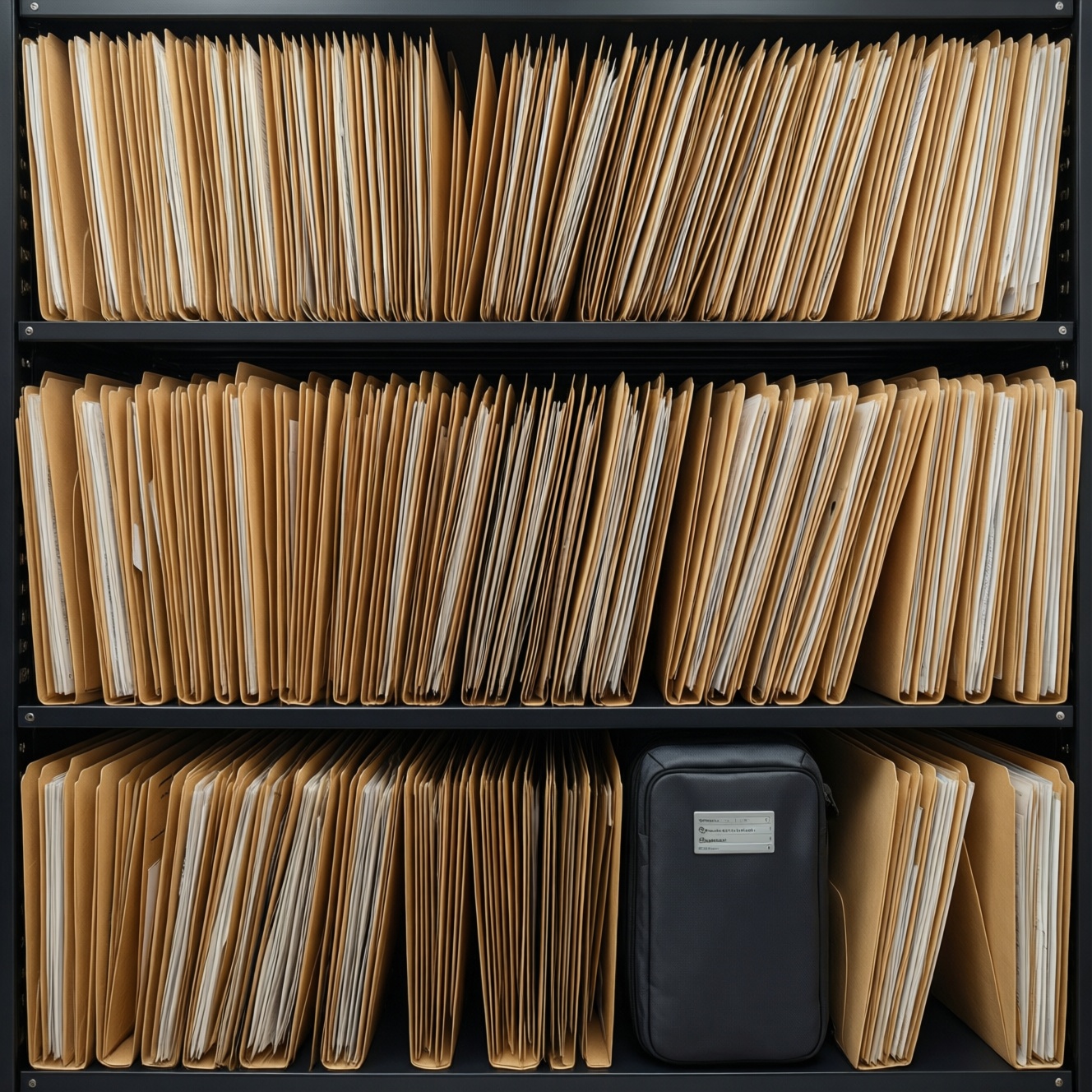
Чтобы вести реестр документов без потерь, задайте единую структуру папок, используйте предсказуемые имена файлов, храните метаданные и фиксируйте версии. Назначьте владельцев, ограничьте права, настройте поиск и регулярное резервное копирование. Любое изменение должно быть обратимым: сохраняйте историю, журнал действий и проверенные копии.
Главные принципы ведения реестра документов
- Стройте реестр документов по понятной логике: подразделение, проект, тип документа или другой устойчивый признак.
- Не смешивайте рабочие, согласованные и архивные версии в одной папке.
- Закрепите шаблон имени файла и запретите произвольные сокращения.
- Храните ключевые атрибуты: владелец, статус, дата, версия, срок хранения и уровень доступа.
- Изменения выполняйте через систему управления документами или журнал, а не ручным перезаписыванием.
- Проверяйте восстановление резервных копий, а не только факт их создания.
Структура папок: логика, уровни и исключения
Иерархия подходит командам, которым важно быстро ориентироваться в проектах, договорах и внутренних документах. Она особенно полезна при совместной работе и переносе файлов между сервисами.
Не стоит строить глубокое дерево, если документы почти всегда находят через поиск или если состав проектов часто меняется. В таких случаях лучше сочетать небольшое число папок с метаданными.
Практичный вариант:
Проекты/
  Проект-А/
    01_Входящие/
    02_Рабочие/
    03_На_согласовании/
    04_Утверждено/
    05_Архив/
Ограничьте вложенность несколькими уровнями. Не создавайте отдельную папку для каждого файла: это усложняет организацию хранения документов и ухудшает поиск.
Риск: перенос папок может нарушить ссылки и права доступа. Перед перестройкой зафиксируйте текущую структуру, сделайте резервную копию и сначала проверьте изменения на копии.
Нейминг-файлов: стандарты, шаблоны и примеры
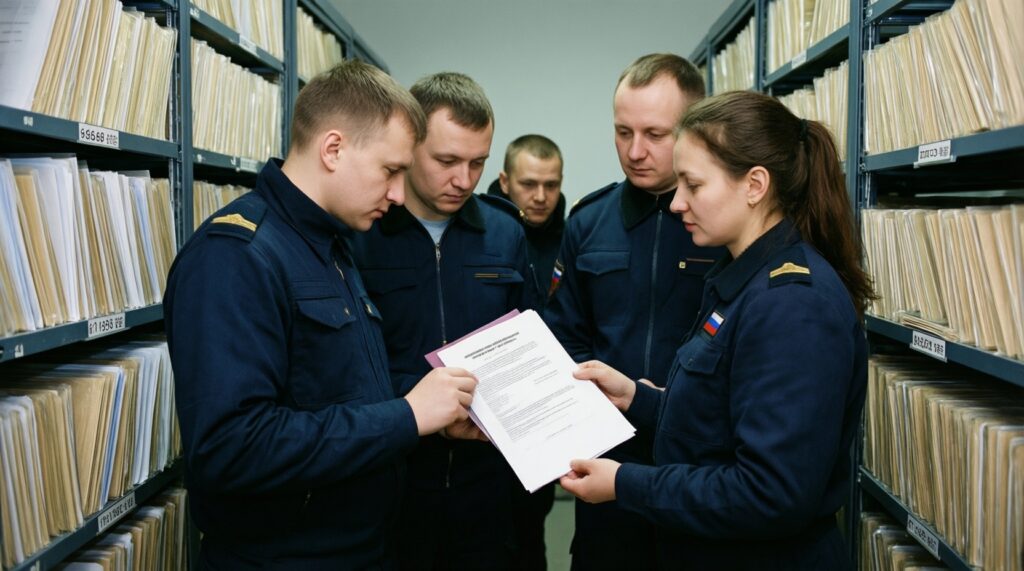
Для стандарта именования понадобятся согласованный шаблон, список допустимых статусов, доступ к общей папке или сервису хранения и правило проверки новых файлов. Для русскоязычной команды выбирайте одинаковый язык и формат дат.
Удобный шаблон:
Проект_ТипДокумента_Контрагент_ГГГГ-ММ-ДД_Статус_v01.extПример: Альфа_Договор_Бета_2026-09-13_НаСогласовании_v01.docx.
- Используйте нули в номерах версий:
v01,v02. - Не применяйте символы, которые могут конфликтовать с файловой системой.
- Не называйте файлы
финал,финал2илиновыйбез версии и статуса. - Не меняйте имя утверждённого файла без записи в журнале.
Риск - одинаковые имена и ручная нумерация. Способ отката: сохраняйте исходный файл, копию до переименования и журнал соответствий старого и нового имени.
Метаданные: обязательный набор и схемы привязки
Метаданные превращают папочное хранение в управляемый электронный документооборот. Они позволяют найти файл по владельцу, статусу или сроку, даже если его переместили.
-
Определите обязательные поля.
Минимальный набор: название, тип, владелец, подразделение или проект, статус, дата документа, версия, уровень доступа и срок хранения.
- Для договора добавьте контрагента и дату окончания.
- Для задачи добавьте ответственного и крайний срок.
-
Зафиксируйте допустимые значения.
Создайте закрытые списки статусов: "Черновик", "На согласовании", "Утверждено", "Архив". Это снижает число вариантов вроде "согласован" и "согласовано".
-
Свяжите документ с объектом учета.
Используйте идентификатор проекта, договора или задачи. Например:
PRJ-024илиCTR-118. Один идентификатор должен иметь одно значение. -
Заполните реестр из единого источника.
Не поддерживайте несколько независимых таблиц. Если временно используется таблица, ограничьте редактирование, назначьте владельца и регулярно сверяйте ее с хранилищем.
-
Проверьте полноту и откат.
Найдите записи без владельца, статуса или ссылки на файл. Перед массовым импортом сохраните исходный экспорт и журнал изменений.
Пример записи: CTR-118 | Договор | Бета | На согласовании | Иванов | v02 | ограниченный доступ.
Управление версиями, правами и журналом изменений
Версию повышайте при содержательном изменении, а не при каждом открытии файла. Утверждённую версию блокируйте от случайного редактирования, а новую создавайте копированием с сохранением связи с предыдущей.
Права выдавайте по ролям: просмотр, комментирование, редактирование, администрирование. Доступ бывших сотрудников, временных участников и внешних подрядчиков пересматривайте после завершения задачи.
Проверка результата:
- У каждого документа есть владелец и резервный ответственный.
- Статус соответствует фактическому этапу работы.
- Предыдущая версия доступна для восстановления.
- Журнал содержит автора, дату, действие и причину изменения.
- Утверждённые файлы защищены от случайной перезаписи.
- Внешний доступ ограничен сроком и конкретными документами.
- Права проверены на тестовой учетной записи.
- Резервная копия создана до массового переименования или переноса.
Поиск, индексация и автоматизация рабочих процессов
Поиск будет надежным, если имена, метаданные и содержимое документов используют согласованные термины. В сложных командах автоматизируйте создание карточки, назначение владельца, напоминание о сроке и перевод статуса после согласования.
Частые ошибки:
- Одинаковые сокращения имеют разные значения.
- Дата записывается в нескольких форматах.
- В реестре есть ссылка на удалённый или перемещённый файл.
- Скан хранится без распознаваемого текста и метаданных.
- Один человек вручную поддерживает весь реестр без замещения.
- Автоматизация меняет статусы без журнала и уведомления.
- Поиск проверяют только на точном названии, а не по синонимам и атрибутам.
Пример правила: при загрузке файла система назначает статус "Черновик", требует владельца и добавляет идентификатор проекта. Ошибка автоматизации должна переводить запись в очередь проверки, а не удалять файл.
Резервирование, доступность и соответствие требованиям безопасности

Выберите подход по масштабу и критичности документов:
- Версионируемое облачное хранилище. Подходит распределённой команде; заранее проверьте восстановление удалённого файла и управление доступом.
- Корпоративная система управления документами. Уместна при сложных маршрутах согласования, ролях и обязательном журнале действий.
- Защищённое файловое хранилище с резервной копией. Подходит для ограниченного набора процессов, если отдельно настроены права, версии и аудит.
- Комбинированная схема. Рабочие материалы размещаются в системе, а независимая копия критичных данных хранится отдельно и проверяется восстановлением.
Для резервирования задайте расписание, срок хранения копий, ответственного и процедуру восстановления. Копия, которая никогда не проверялась, не считается подтверждённым способом защиты. Не храните единственную резервную копию рядом с рабочими файлами и не выдавайте всем пользователям права на ее удаление.
Ответы на типичные сложности при учёте файлов
Чем реестр документов отличается от обычной папки?
Папка хранит файлы, а реестр дополнительно описывает их владельца, статус, версию, связь с проектом и срок хранения. Поэтому реестр помогает контролировать жизненный цикл документа.
Нужно ли переименовывать старые файлы?
Не обязательно делать это сразу. Сначала установите стандарт для новых файлов, затем переносите старые документы партиями, сохраняя журнал соответствий и резервную копию.
Где хранить реестр документов?
В том же защищённом контуре, где команда работает с файлами, либо в связанной системе с контролем версий и доступов. Не используйте локальный файл одного сотрудника как единственный источник.
Как избежать появления копий?
Назначьте единое рабочее хранилище, запретите параллельные личные архивы и используйте ссылки на актуальную версию. Дубликаты периодически выявляйте по идентификатору, имени, размеру и содержимому.
Что делать, если файл случайно удалили?
Сначала остановите массовую синхронизацию и зафиксируйте время инцидента. Затем восстановите файл из корзины или резервной копии, проверьте права и запишите результат в журнал.
Какой срок хранения указать для документа?
Срок должен соответствовать внутренним правилам организации и применимым требованиям к конкретному виду документа. Если правило не определено, не назначайте срок произвольно: передайте вопрос владельцу процесса или ответственному за архив.