

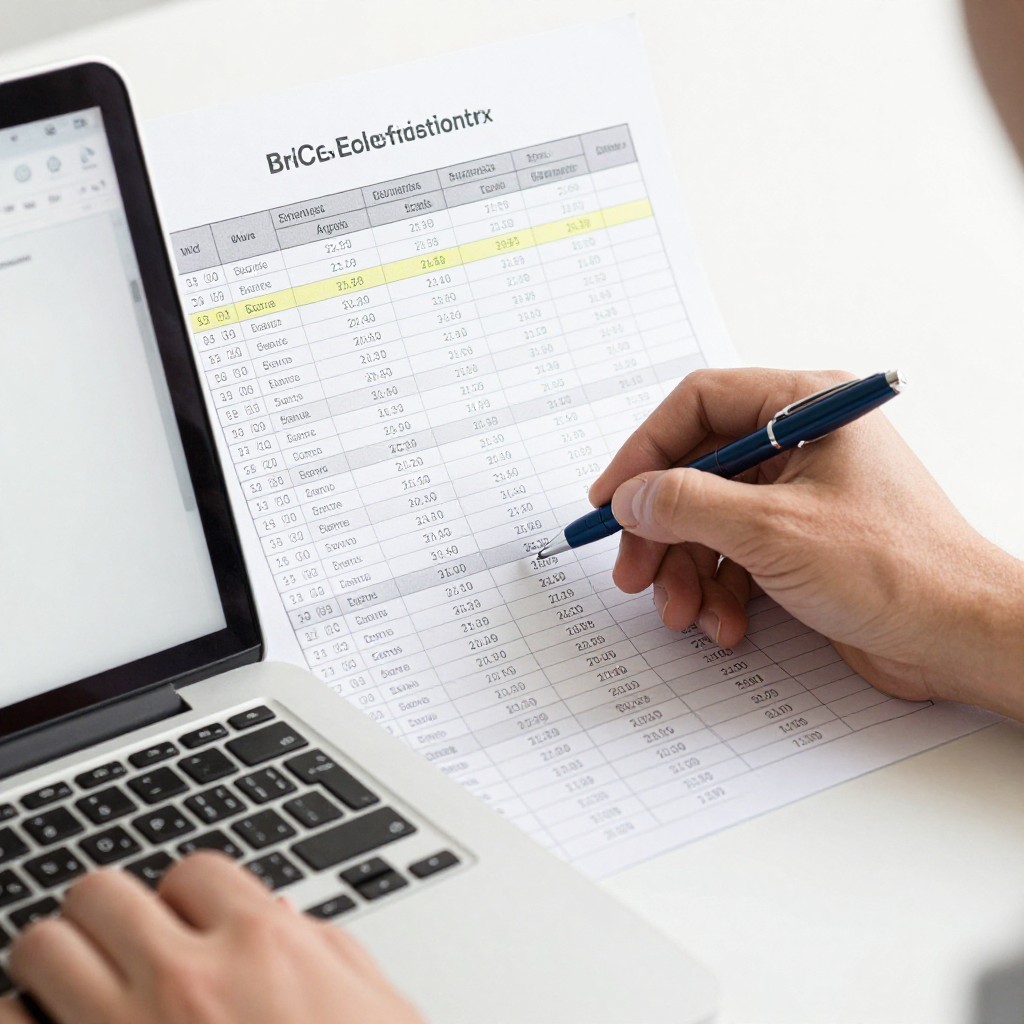
Типичные ошибки в таблицах - неверные форматы, смешанные данные, хрупкие формулы, неосторожная сортировка и пропущенные дубли. Чтобы избежать потери информации, сначала проверьте исходные данные, сохраните копию файла и только потом меняйте структуру или запускайте расчёты. Такой порядок делает работу с таблицами Excel безопаснее и помогает быстрее находить ошибки.
Ошибки в таблицах, которые обходятся дороже всего
- Проверьте формат чисел и дат до вычислений: значение, записанное как текст, может не попасть в расчёт.
- Не смешивайте в одном столбце даты, комментарии и числа - сначала приведите записи к единому виду.
- Перед сортировкой выделяйте всю таблицу, чтобы данные в строках не потеряли связь друг с другом.
- Проверяйте формулы на нескольких строках и фиксируйте ссылки, которые не должны смещаться.
- Перед массовой очисткой, заменой или совместным редактированием создавайте копию файла.
Неверный формат данных: почему числа и даты теряют смысл
Этот разбор подходит тем, кто вводит данные вручную, получает их из других файлов или готовит таблицу для расчётов. Он особенно полезен, если даты отображаются неожиданно, числа не суммируются или сортируются не по величине.
Не меняйте формат сразу во всей таблице, если не знаете, как были записаны исходные значения. Формат ячейки влияет на отображение, но сам по себе не всегда преобразует текст в число или дату. Сначала проверьте несколько ячеек и создайте копию исходного листа.
В Excel обратите внимание на выравнивание и формат ячейки, но не полагайтесь только на внешний вид. Попробуйте выполнить простую проверку - например, сложить несколько значений или отсортировать даты по возрастанию. Если результат неверен, выясните, не записаны ли данные как текст и нет ли лишних пробелов или символов.
Смешанные типы и пустые ячейки: как не исказить расчёты
Перед обработкой подготовьте исходный файл, доступ к листу с данными и место для контрольной копии. Для проверки достаточно встроенных средств Excel: фильтра, поиска, сортировки и формул. Если файл редактируют другие люди, согласуйте, кто вносит изменения во время проверки.
Пустая ячейка может означать разные вещи: значение неизвестно, не применимо или ещё не внесено. Не заменяйте все пропуски нулями без проверки - это изменит итоги и средние значения. Зафиксируйте значение пропуска отдельно, например в инструкции к столбцу или в согласованном обозначении.
Для каждого столбца определите ожидаемый тип: дата, число, текст или категория. Отфильтруйте значения, которые не соответствуют этому типу, и проверьте их вручную до расчётов.
Формулы с уязвимыми ссылками: фиксация диапазонов и проверка результатов
Перед редактированием формул сохраните отдельную копию книги и убедитесь, что исходные данные не меняются параллельно. Формулы могут ссылаться на соседние ячейки, а при копировании ссылка сдвинется; закрепляйте только те строки или столбцы, положение которых должно оставаться постоянным.
Риски и ограничения перед началом:
- Ссылка на неверный диапазон может дать правдоподобный, но неправильный итог.
- При копировании формулы относительные ссылки обычно смещаются; абсолютные ссылки с символами
$сохраняют указанные координаты. - Результат зависит от качества исходных данных: формула не исправит текстовые числа и ошибочные даты автоматически.
- Не заменяйте формулы значениями и не удаляйте исходный лист, пока не сверили результаты.
- Проверьте исходные значения. Убедитесь, что числа и даты распознаны как соответствующие типы, а в диапазоне нет случайных заголовков и посторонних записей.
- Сверьте адреса в формуле. Выберите ячейку с расчётом и проверьте, какие ячейки входят в выражение. Сравните диапазон с заголовками и границами данных.
- Закрепите нужные ссылки. Добавьте
$к ссылке на ячейку или диапазон, который не должен смещаться при копировании. Оставьте относительными те ссылки, которые должны меняться по строкам или столбцам. - Скопируйте формулу на тестовый участок. Примените её к нескольким строкам и проверьте, что ссылки изменяются ожидаемым образом. Не распространяйте формулу на весь столбец, пока тест не пройден.
- Сверьте результат независимым способом. Пересчитайте небольшую выборку вручную или альтернативной формулой, затем сравните итоги. При расхождении остановитесь и проверьте диапазон, типы данных и пустые ячейки.
При обучении Excel полезно отрабатывать этот порядок на копии небольшого файла: сначала проверить данные, затем настроить ссылки и только после этого заполнять формулы по всей таблице.
Сортировка и фильтрация: как не разорвать связи между строками
Главный риск - отсортировать один столбец отдельно от остальных: тогда имя, дата или сумма в строке перестанут относиться к одной записи. Перед сортировкой проверьте заголовки, границы таблицы и наличие пустых строк внутри диапазона.
Проверьте результат после сортировки или фильтрации:
- Все связанные столбцы вошли в общий диапазон сортировки.
- У каждого столбца есть понятный заголовок.
- Пустые строки не разделяют записи на несколько блоков.
- Сортировка выполнена по нужному столбцу и в нужном порядке.
- После снятия фильтра отображаются все исходные записи.
- Контрольные строки сохранили связь между идентификатором и остальными значениями.
Если программа предлагает расширить выделение при сортировке, проверьте, что в него попали все столбцы таблицы. Не продолжайте операцию, если границы диапазона неясны: отмените её и уточните структуру данных.
Дубли, пропуски и опечатки: таблица для аудита качества данных
Проверяйте данные до расчётов и сортировки: дубли могут завысить итог, пропуски - исказить сравнение, а опечатки - разделить одну категорию на несколько вариантов. Удаляйте записи только после того, как определили, что считать дублем и какая запись является основной.
| Риск | Возможное последствие | Профилактическая проверка |
|---|---|---|
| Повторяющиеся записи | Повторный учёт одной операции или объекта | Сравнить ключевые поля и проверить совпадения до удаления |
| Пустые обязательные поля | Неполный расчёт или невозможность связать записи | Отфильтровать пустые ячейки и уточнить значение пропуска |
| Опечатки в категориях | Одна категория учитывается как несколько разных | Отсортировать столбец и проверить похожие варианты написания |
| Лишние пробелы и символы | Несовпадение при поиске, сравнении или объединении данных | Проверить подозрительные значения и очистить копию данных |
| Данные не того типа | Ошибки при вычислениях и сортировке | Проверить формат и тестовый расчёт на выборке |
Частые ошибки при очистке:
- Удалять похожие строки без проверки уникального идентификатора.
- Считать все пустые ячейки ошибкой, не уточнив их смысл.
- Заменять пропуски нулями, хотя ноль имеет самостоятельное значение.
- Выполнять массовую замену по всему листу, не проверив область действия.
- Исправлять исходные значения без резервной копии.
Запросы "как работать в Excel" и "ошибки в Excel" часто сводятся к базовой дисциплине: сохранять исходные данные, проверять типы и не применять массовые изменения вслепую. Если нужна системная практика, выбирайте обучение Excel или курсы Excel, где задания включают проверку формул и качества данных, а не только оформление таблиц.
Совместная работа и резервные копии: защита от случайных изменений
Для одного пользователя достаточно сохранить исходную версию отдельно и работать с копией. При совместном редактировании дополнительно договоритесь о порядке внесения изменений, используйте доступные версии файла и избегайте параллельного редактирования одной и той же области без согласования.
| Подход | Когда уместен | Что проверить |
|---|---|---|
| Отдельная копия файла | Личная работа или проверка массовых изменений | Копия содержит нужные листы и сохранена до редактирования |
| Совместное редактирование с историей версий | Несколько участников работают с общей книгой | Участники понимают, как просматривать и восстанавливать версии |
| Файл только для чтения | Нужно раздать данные без разрешения менять оригинал | Редактируемая версия хранится отдельно у ответственного |
| Разделение книги на исходные данные и рабочие расчёты | Расчёты нужно обновлять, сохраняя исходный набор неизменным | Формулы ссылаются на нужный лист, исходник не перезаписан |
Для командной работы назначьте ответственного за структуру таблицы и заранее определите, кто меняет заголовки, формулы и справочники. Для личной работы храните оригинал отдельно от рабочей версии и проверяйте, что копия открывается до внесения крупных правок.
Практические ситуации при работе с таблицами
Почему Excel не суммирует значения, хотя они выглядят как числа?
В ячейках могут храниться текстовые значения, например из-за импорта или лишних символов. Проверьте тип данных на нескольких ячейках и преобразуйте значения только в копии после проверки результата.
Можно ли заменить все пустые ячейки нулями?
Только если ноль действительно означает отсутствие значения в вашей задаче. Если пропуск означает неизвестное или неприменимое значение, такая замена исказит расчёты.
Как понять, что формулу можно копировать вниз?
Скопируйте её сначала на несколько строк и проверьте адреса ссылок и результаты. Распространяйте формулу дальше только после сверки с ожидаемыми значениями.
Что делать, если после сортировки данные в строках разошлись?
Отмените действие сразу, если это возможно, либо восстановите предыдущую версию файла. Затем повторите сортировку для полного диапазона таблицы, включая все связанные столбцы.
Как безопасно удалить дубли?
Сначала определите поля, по которым записи считаются одинаковыми, и сохраните копию. Просмотрите найденные совпадения, прежде чем удалять строки: совпадение отдельных полей ещё не всегда означает дубль.
Как организовать редактирование общей книги?
Согласуйте ответственного за структуру и правила изменения формул и заголовков. Используйте историю версий, если она доступна, и сохраняйте отдельную копию перед крупными изменениями.